Lavorare con il CAD nel browser/ 04
CAD senza installazione. Dove finisce il tuo progetto?
Controlla dispositivi, account e rete per il CAD online. Distingui copia nel browser, originale nativo e cloud per continuare su un altro computer.
La risposta breveIl momento scomodo arriva il giorno dopo: apri lo stesso preferito su un altro computer e la parte non c’è. Prima di disegnare, decidi dove tenere l’originale.
La risposta breve
La risposta breve
SolidCraft Online esegue la modellazione sul tuo dispositivo, senza account per il lavoro locale. Il progetto nel browser resta legato al suo profilo e spazio di lavoro. Per cambiare computer, trasferisci un originale .solidcraft oppure accedi e salva una copia privata nel cloud. Onshape lavora con documenti online e richiede un account e una connessione affidabile.
Il browser è l’accesso, non il sistema di archiviazione
SolidCraft scarica l’applicazione ed esegue la modellazione sul dispositivo. Onshape organizza il lavoro intorno a documenti nel cloud. La finestra può sembrare simile, ma cambiano dipendenza dalla rete, recupero e collaborazione.
Pensa al passaggio successivo alla prima estrusione: riprendere da solo, usare un secondo computer o far intervenire un collega. Serve un percorso affidabile per quel passaggio, non soltanto una pagina che si apre.
Prova il dispositivo con una parte piccola
Comincia con un browser desktop aggiornato, tastiera e mouse o trackpad. Seleziona uno spigolo, inserisci una quota, ruota la vista e annulla una modifica. Il caricamento della pagina non dimostra che la selezione precisa sia comoda.
Al primo avvio SolidCraft scarica l’applicazione CAD. Aspetta il completamento; se il rendering predefinito fallisce, prova l’avvio WebGL2 dalla pagina Online. Memoria e capacità grafiche contano ancora. Anche Onshape richiede WebGL e offre un controllo del browser.
- Scarica un file nativo e riaprilo.
- Su un computer gestito da scuola o azienda, verifica download e archiviazione del sito.
- Su tablet o telefono, prova le azioni di modifica necessarie. La leggibilità della guida non dimostra l’idoneità del CAD mobile.
Copia di lavoro, originale e cloud hanno compiti diversi
La copia nel browser facilita la ripresa sullo stesso computer. Un originale scaricato si conserva separatamente. La copia cloud permette di ritrovare uno stato del progetto da un altro dispositivo con lo stesso account.
I dati del sito dipendono da profilo e origine. Un altro browser, un profilo diverso o una finestra privata non li ereditano. La cancellazione dei dati e, in determinate condizioni, la pulizia automatica dello spazio possono rimuoverli.
Su schermi piccoli, scorri la tabella in orizzontale.
| Copia | Dove si trova e come aprirla | Limite |
|---|---|---|
| Progetto nel browser | Stesso profilo e spazio di lavoro | Può sparire cancellando i dati del sito |
| Originale .solidcraft | File scaricato, con editor compatibile | Controllare il download e conservarne una seconda copia |
| Copia cloud | Accesso all’account e apertura del progetto | Salvataggio manuale dopo le modifiche |
| STL o STEP | File per slicer o altro CAD | Non sostituisce la storia parametrica dell’originale |
Passare a un altro computer con il file nativo
Non serve un account cloud SolidCraft. Usa il nativo al posto di un STL per mantenere schizzi e funzioni da modificare. Un formato recente può richiedere un editor compatibile: una vecchia versione di emergenza non apre necessariamente i file nuovi.
Scarica dal computer A
Esegui il backup nativo e controlla il file in Download. Un nome con parte e data aiuta a riconoscere la revisione.
Trasferisci il file vero
Usa un’unità o un trasferimento di fiducia. Il link alla pagina Online non contiene il progetto.
Apri e verifica sul computer B
Controlla misure, cronologia e modifica di una quota guida. Conserva la prima copia finché la verifica non riesce.
Scegli la copia corrente
Le modifiche su A e B sono separate. Decidi quale continuare e scarica un nuovo backup.
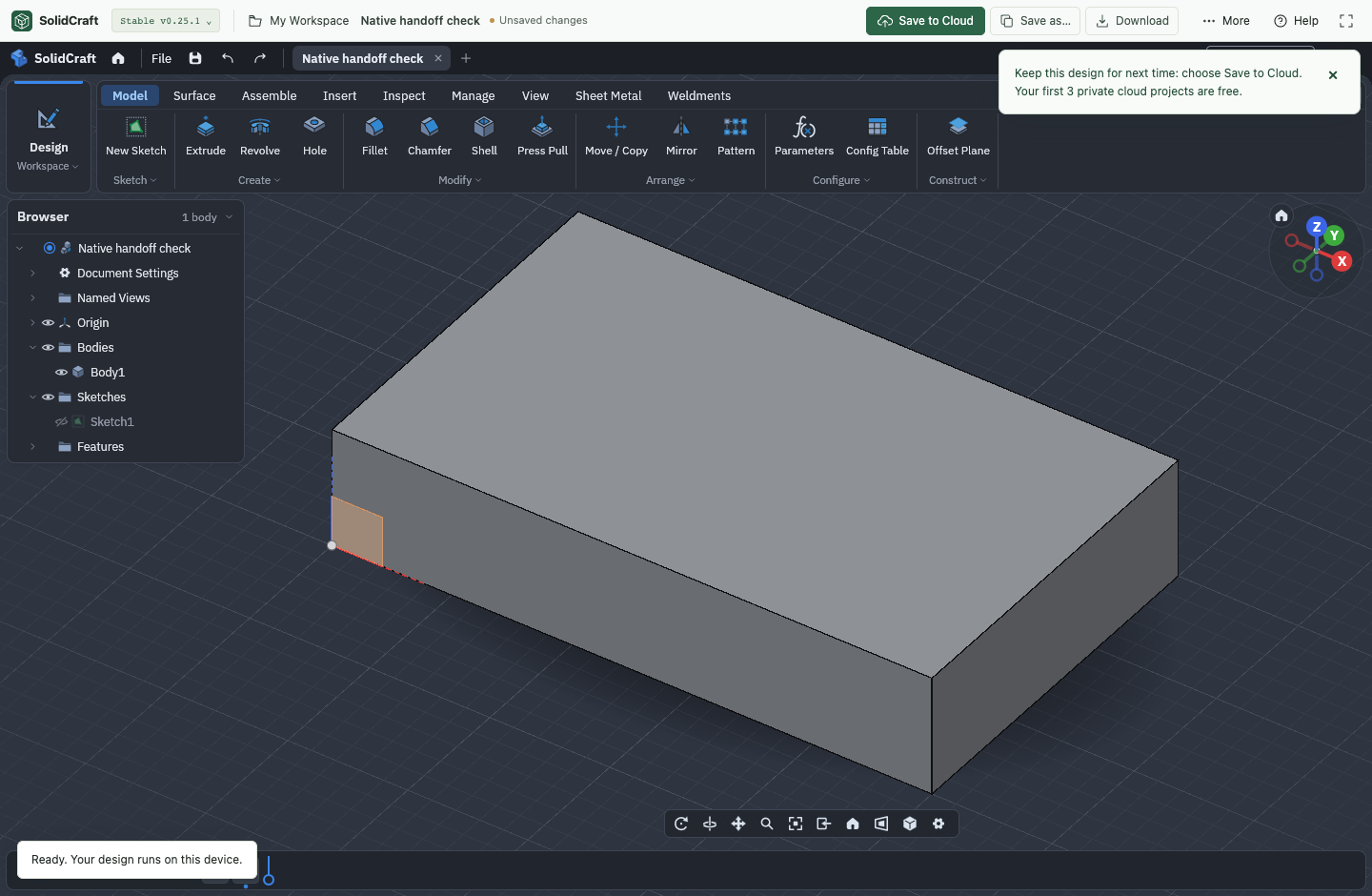
Prima di lasciare la scrivania, verifica il salvataggio cloud
Accedi, scegli il salvataggio nel cloud e aspetta la conferma. Sul secondo dispositivo usa lo stesso account, apri il progetto nel tuo spazio e controlla lo stato salvato prima di modificarlo.
Free comprende attualmente 3 progetti privati e 128 MiB complessivi, con un limite di 16 MiB per file. Sono limiti del servizio ospitato, separati dalla modellazione locale. La pagina dei piani riporta capacità Pro e conservazione delle versioni.
Due dispositivi aperti non condividono una modifica in diretta. Una copia vecchia può entrare in conflitto con una versione cloud più recente. Prima salva le modifiche locali come file nativo, poi apri lo stato aggiornato e scegli cosa riportare.
Prova il lavoro offline prima di partire
Il motore locale non garantisce un primo avvio senza rete. Applicazione e file devono essere già disponibili, e la cache necessaria deve restare nel browser.
Apri online lo spazio previsto sul dispositivo che porterai, carica il progetto e scarica il backup nativo. Disconnetti la rete e prova riavvio e riapertura. Il cloud richiede connessione. Anche Onshape indica una rete affidabile come requisito.
Se manca il modello, cerca prima nel posto giusto
Controlla browser, profilo, sito e spazio. Per il cloud verifica anche account e ultimo salvataggio riuscito. Le modifiche locali successive non sono automaticamente nella copia online.
Se il rendering impedisce l’avvio, usa le opzioni e gli strumenti di recupero della pagina Online. Non cancellare subito i dati del sito se potrebbero contenere l’unico originale.
FAQ
Domande prima di iniziare
Il CAD nel browser richiede sempre un account?
No. SolidCraft consente la modellazione locale senza accesso; il suo cloud richiede un account. Il flusso documentale di Onshape richiede un account. Gratuito e senza registrazione sono condizioni diverse.
Il salvataggio locale aggiorna il cloud?
Nel flusso SolidCraft descritto qui devi salvare esplicitamente nel cloud dopo le modifiche e attendere la conferma.
Posso continuare sul tablet?
Un file nativo o un progetto cloud trasferiscono il disegno. Prova separatamente selezione, quote e salvataggio sul tablet prima di affidargli il progetto.
Quale file tengo per cambiare le quote in futuro?
Il nativo .solidcraft con la sua cronologia. Aggiungi STL per lo slicer o STEP per la geometria, conservando l’originale.
Fonti e criteri editoriali
Documentazione e limiti dei servizi verificati il 30 ottobre 2026. I rimandi nelle sezioni portano alle fonti elencate qui.
- SolidCraft Online: avvio e salvataggi
- Onshape: requisiti hardware e browser
- SolidCraft v0.25.1: gestione dei file
- MDN: quote e rimozione dei dati del browser
- SolidCraft: piani e limiti cloud
- SolidCraft: privacy e trattamento dei dati
Nuova verifica: v0.25.1, formato 41, Chrome desktop e rendering software WebGL2. Il blocco scaricato da 50 × 30 × 10 mm si riapre nel secondo profilo isolato e si modifica a 55 mm di larghezza (16.500 mm³). I profili usano un solo computer. Cloud e condizioni offline si basano anche sull’implementazione e su precedenti test con servizi locali simulati; nessuna prova cloud reale, Onshape o tablet in questa esecuzione.
Questa guida è scritta dai gestori di SolidCraft Guide. L’editor e il cloud su solidcraft.online sono gestiti indipendentemente dal progetto SolidCraft originale. Onshape è un prodotto distinto e il suo produttore non approva questo confronto.
Segnala una correzione