Modellazione parametrica
APPUNTI DI PROGETTAZIONE / 02Imparare la modellazione parametrica nel browser, una quota alla volta
Disegna uno schizzo vincolato, estrudi un blocco e modifica la larghezza da 40 a 50 mm. Guida gratuita con file SolidCraft modificabili e controllo del volume.
Da dove cominciare
La modellazione parametrica rende una quota parte della costruzione: cambi il valore e il solido si aggiorna secondo i vincoli. Nell’esercizio disegni un rettangolo 40 × 30 mm, lo estrudi di 10 mm e porti la sola larghezza a 50 mm. Il controllo è un volume che passa da 12.000 a 15.000 mm³, con profondità e altezza invariate. Scarica poi il file .solidcraft e riaprilo. Questo flusso locale nel browser è gratuito, senza account e senza assistente IA obbligatorio.
01Quotare la forma e vincolarne la posizione sono due passaggi necessari.
02Una quota di riferimento misura; una quota guida modifica.
03Il salvataggio va verificato riaprendo proprio la copia scaricata.
Questa guida è curata dal team di solidcraft.online, che gestisce l’editor della comunità e i servizi cloud facoltativi. Il sito è indipendente dai manutentori del progetto SolidCraft originale. Chi siamo e che cosa copre la guida.
Un blocco semplice per capire che cosa controlla la quota
Apri SolidCraft Online da un browser desktop con mouse. Attendi il caricamento dell’applicazione, poi crea un progetto vuoto in millimetri. Se hai già un lavoro aperto, scaricane prima una copia. Il test usa macOS, WebGL2 e la versione inglese v0.23.0; non dimostra l’accuratezza dell’interazione su uno schermo telefonico.
La prova evita dettagli che renderebbero difficile capire un errore. Conosci già il volume atteso e sai quale misura deve restare costante. Quando una revisione reale non si comporta come previsto, questo stesso metodo aiuta a distinguere la modifica di una quota dalla modifica di un’altra lavorazione.
| Revisione | Larghezza × profondità × altezza | Volume atteso |
|---|---|---|
| Originale | 40 × 30 × 10 mm | 12.000 mm³ |
| Larghezza modificata | 50 × 30 × 10 mm | 15.000 mm³ |
1. Ancora lo schizzo prima di aggiungere le quote
Scegli Create Sketch sul piano XY. Con 2-Point Rectangle, scorciatoia predefinita R, porta il primo vertice sull’origine e il secondo nel quadrante positivo X/Y. Controlla che il vertice sia effettivamente coincidente con l’origine. La vicinanza a schermo non sostituisce un vincolo.
Le relazioni orizzontali, verticali e di coincidenza mantengono il rettangolo. L’ancoraggio impedisce di spostarlo come insieme. Due quote possono fissarne larghezza e profondità lasciandone ancora libera la posizione: uno schizzo completamente vincolato deve definire entrambe.
La sagoma deve restare geometria normale. Construction, scorciatoia X, serve per riferimenti e non forma il profilo pieno da estrudere. Quattro segmenti che sembrano chiusi possono contenere un piccolo spazio o una linea di costruzione: verifica il profilo, non solo il contorno visivo.
2. Inserisci 40 mm e 30 mm come quote guida
Attiva Sketch Dimension oppure D. Seleziona un lato orizzontale e inserisci 40 mm; assegna poi 30 mm a un lato verticale. Scrivere l’unità aiuta anche quando il documento non è impostato come previsto. Le relazioni del rettangolo rendono superflue due quote uguali su lati opposti.
Una quota guida impone il valore al risolutore. Una quota di riferimento mostra invece un valore già determinato. Nella versione v0.23.0 lo strumento interattivo trasforma una quota già determinata dai vincoli in un riferimento fra parentesi, senza valore modificabile. Per cambiare il pezzo devi trovare la quota guida originaria.
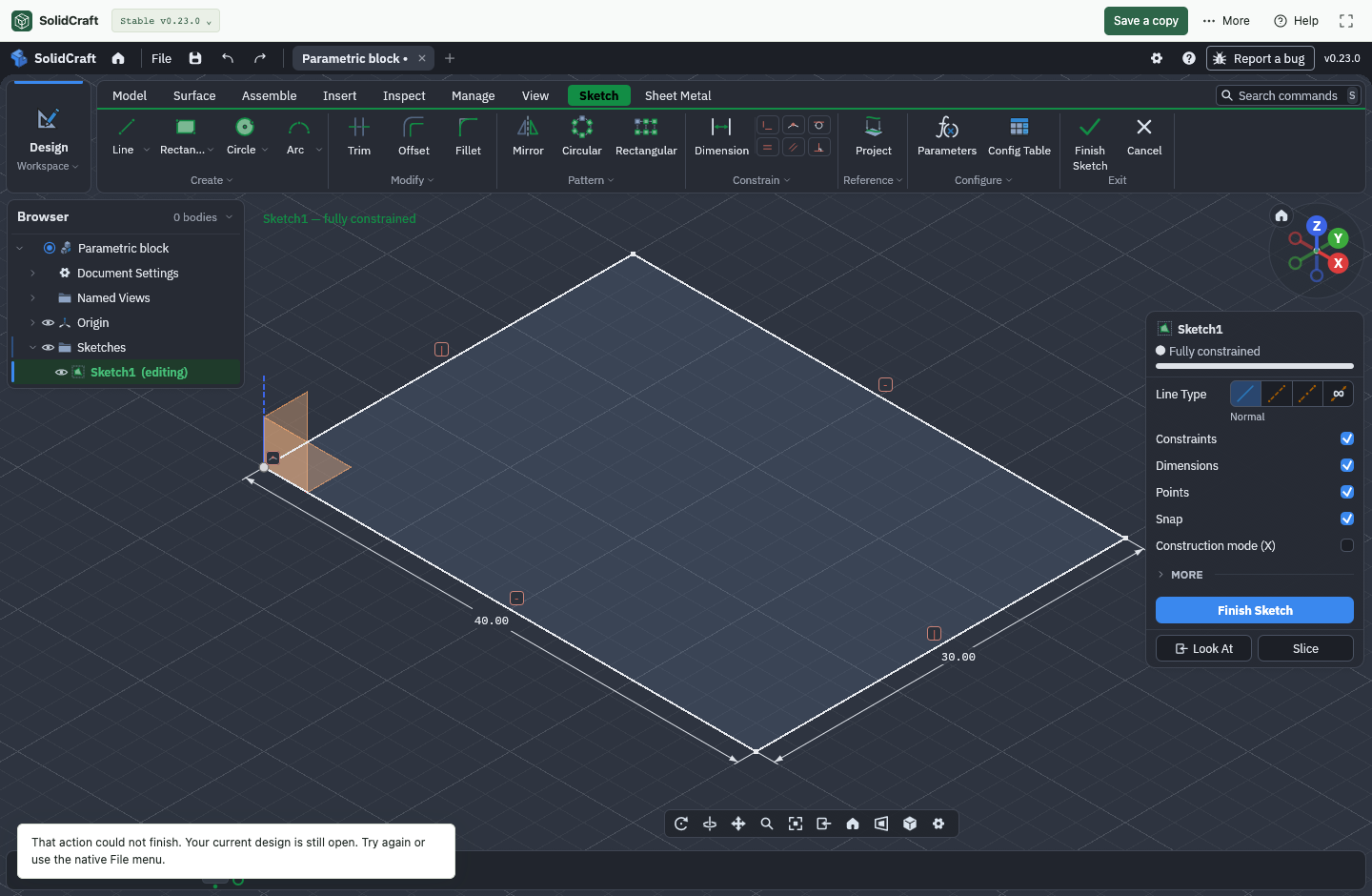
Non occorre creare una tabella di parametri personalizzati: bastano i parametri automatici delle quote. Se un vincolo viene rifiutato, esamina le relazioni esistenti anziché aggiungerne altri finché il disegno sembra giusto.
3. Estrudi, poi modifica la stessa quota dello schizzo
Premi Finish Sketch, avvia Extrude e seleziona il profilo rettangolare pieno. Imposta 10 mm in una sola direzione e l’operazione New Body. Dopo la conferma controlla un solo solido e la presenza di schizzo ed estrusione nella cronologia. Il volume deve essere 12.000 mm³.
Riapri lo schizzo dalla sua lavorazione nella cronologia. Fai doppio clic sulla quota orizzontale da 40 mm, sostituiscila con 50 mm, conferma e termina lo schizzo. L’estrusione si ricostruisce mantenendo i suoi 10 mm e la profondità resta 30 mm. Disegnare un secondo rettangolo non sarebbe la stessa modifica.
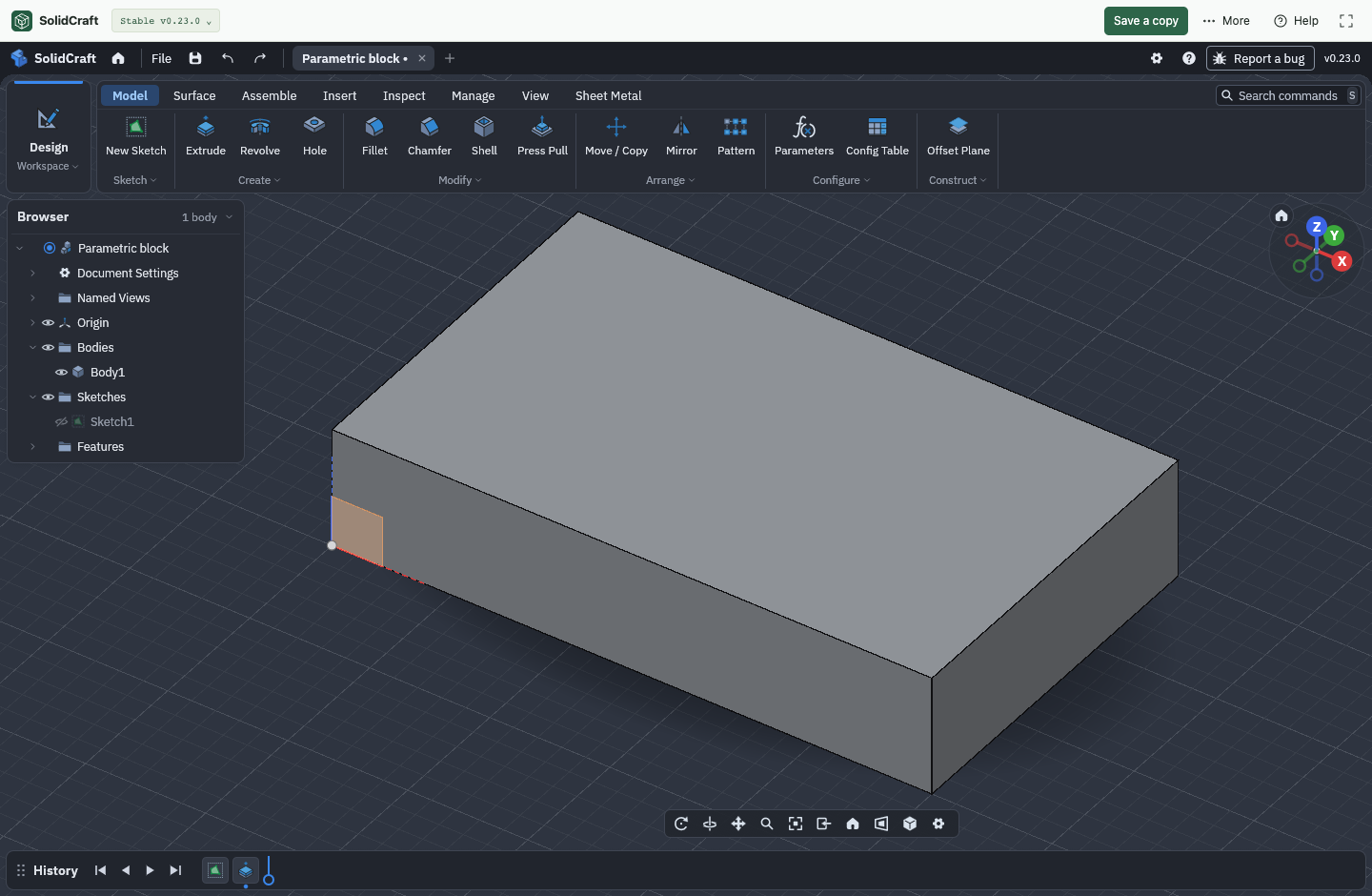
Prova Annulla e Ripristina osservando misure e volume. Entrare o uscire dallo schizzo può aggiungere passaggi alla cronologia, quindi il numero di pressioni non è un controllo affidabile. Il campo larghezza della pratica guidata modifica invece un modello già pronto: è una scorciatoia distinta dal costruirne uno nuovo.
4. Riapri il file, non soltanto la stessa scheda
Scarica il progetto con Download nella barra del sito o File → Download design. Usa nomi diversi per le due revisioni. Dalla pagina online apri con il selettore di file la copia modificata e controlla un solido, lo schizzo, l’estrusione e le misure. Ritrovare il disegno nella scheda ancora aperta non verifica il file scaricato.
Chrome, Edge e Opera possono usare un file locale e riscriverlo dopo l’autorizzazione. Firefox e Safari conservano i normali salvataggi nello spazio privato del browser. Download design produce comunque una copia separata. Il recupero automatico rimane nel browser e può essere rimosso cancellando i dati del sito.
Gli esempi usano il formato 37 di v0.23.0, non leggibile dall’editor di emergenza più vecchio. Conserva una copia intatta prima di aggiornare in futuro il formato. Lo STL sarà utile per il passaggio allo slicer, ma non contiene queste quote e la cronologia dello schizzo.
Conserva l’originale modificabile
File per seguire l’esercizio
Domande frequenti
Dubbi da risolvere prima di proseguire
Perché il rettangolo si sposta anche se ha due quote?
Le quote possono fissare la dimensione senza fissare la posizione. Verifica la coincidenza con l’origine e i gradi di libertà residui, senza bloccare arbitrariamente tutta la geometria.
Una quota fra parentesi si può cambiare?
Nella versione verificata è un riferimento non modificabile direttamente. Cambia la quota guida che determina quella distanza o controlla i vincoli esistenti.
Devo registrarmi o pagare per completare l’esercizio?
Il percorso locale di modellazione, download nativo e riapertura non richiede account o piano a pagamento. Il cloud facoltativo ha condizioni separate.
Posso usare lo STL per conservare il modello parametrico?
Lo STL non conserva i vincoli e la cronologia originali. Per le revisioni usa il file .solidcraft e genera poi un nuovo file di scambio.
Informazioni verificabili
Fonti e verifiche
Fonti controllate il 26 ottobre 2026. Le descrizioni dei prodotti si basano sulla documentazione ufficiale; i nostri test riguardano gli esempi SolidCraft indicati nel testo. Condizioni dei piani e comportamento del software possono cambiare. Alcune fonti originali sono in inglese.
- SolidCraft v0.23.0: schizzi, vincoli e quote ↗Fonte ufficiale · controllata il 26 ottobre 2026
- SolidCraft v0.23.0: file, salvataggio nel browser ed esportazione mesh ↗Fonte ufficiale · controllata il 26 ottobre 2026
- SolidCraft v0.23.0: protocollo di controllo dell’editor ↗Fonte ufficiale · controllata il 26 ottobre 2026
- SolidCraft Online: editor, esempi e salvataggio ↗Fonte ufficiale · controllata il 26 ottobre 2026
SolidCraft v0.23.0 / formato 37. Costruzione tramite API da un progetto vuoto; modifica della quota con eventi reali dell’interfaccia. Download e riapertura del file nativo verificati. Le schermate mantengono i comandi in inglese.
Misure, ambiente di prova e checksum dei file. Hai trovato un errore? Segnala una correzione.