Modélisation paramétrique
CARNET DE CONCEPTION / 02Premiers pas en CAO paramétrique : modifier une cote sans redessiner la pièce
Contraignez une esquisse, extrudez un bloc et passez de 40 à 50 mm de largeur. Exercice gratuit dans le navigateur, avec fichiers natifs et contrôle du volume.
L’essentiel pour commencer
En CAO paramétrique, vous décrivez une pièce par des cotes et des relations qui restent actives lors des modifications. Dans cet exercice gratuit sur navigateur, créez une esquisse de 40 × 30 mm, extrudez-la de 10 mm puis passez la largeur à 50 mm. Le volume doit évoluer de 12 000 à 15 000 mm³, sans changer profondeur ni hauteur. Terminez en téléchargeant et en rouvrant le fichier natif .solidcraft. Ce parcours local ne nécessite ni compte, ni abonnement cloud, ni assistant IA.
01Contraindre une esquisse, c’est définir sa position autant que ses dimensions.
02Une cote pilotante commande la forme ; une cote de référence en rend compte.
03Rouvrir le téléchargement vérifie la sauvegarde du modèle modifiable.
Article rédigé par l’équipe de solidcraft.online, qui exploite l’éditeur communautaire et des services cloud facultatifs. Ce site est indépendant de l’équipe du projet SolidCraft d’origine. À propos du guide et de son périmètre.
Choisir une pièce dont on peut calculer le résultat
Ouvrez SolidCraft Online avec un navigateur de bureau et une souris. Attendez le chargement de l’application, puis créez un document vide en millimètres. Téléchargez d’abord tout travail déjà ouvert. Notre vérification utilise macOS, WebGL2 et l’interface anglaise v0.23.0 ; elle ne valide pas la précision d’une manipulation sur téléphone.
Le bloc sert de témoin. Son volume peut être calculé sans faire confiance à l’affichage du logiciel. Vous savez ainsi quel résultat attendre lorsque seule la largeur change. Un modèle spectaculaire serait moins utile pour repérer immédiatement une mauvaise cote ou un corps supplémentaire.
| État | Largeur × profondeur × hauteur | Volume attendu |
|---|---|---|
| Initial | 40 × 30 × 10 mm | 12 000 mm³ |
| Largeur modifiée | 50 × 30 × 10 mm | 15 000 mm³ |
1. Ancrer le rectangle sur l’origine
Lancez Create Sketch sur le plan d’origine XY. Choisissez 2-Point Rectangle, raccourci R par défaut. Placez le premier sommet sur l’origine avec la relation de coïncidence, puis le sommet opposé dans le quadrant positif X/Y. Un sommet simplement proche de l’origine n’est pas contraint à celle-ci.
Les relations horizontales, verticales et de coïncidence conservent le rectangle ; l’ancrage fixe sa position. Deux cotes de longueur peuvent définir sa taille tout en lui laissant une liberté de translation. Une esquisse complètement contrainte doit donc expliquer sa taille et sa position.
Gardez les quatre côtés en géométrie normale. Construction, raccourci X, sert aux éléments de référence et ne délimite pas un profil à extruder. Si la région ne se remplit pas, vérifiez les extrémités et les éventuelles lignes de construction au lieu de supposer que le contour visible est fermé.
2. Coter pour piloter, pas seulement pour mesurer
Avec Sketch Dimension ou D, attribuez 40 mm à un côté horizontal et 30 mm à un côté vertical. Écrire les unités réduit les ambiguïtés. Les côtés opposés sont déjà liés par les relations du rectangle : répéter la même cote des deux côtés ne crée pas un contrôle supplémentaire utile.
Une cote pilotante impose une valeur au solveur. Une cote pilotée, ou de référence, affiche une valeur déjà déterminée. Dans v0.23.0, l’outil interactif ajoute une référence entre parenthèses lorsqu’une nouvelle cote est déjà fixée par les contraintes existantes ; cette référence n’a pas de valeur modifiable. Pour changer la pièce, retrouvez la cote pilotante d’origine.
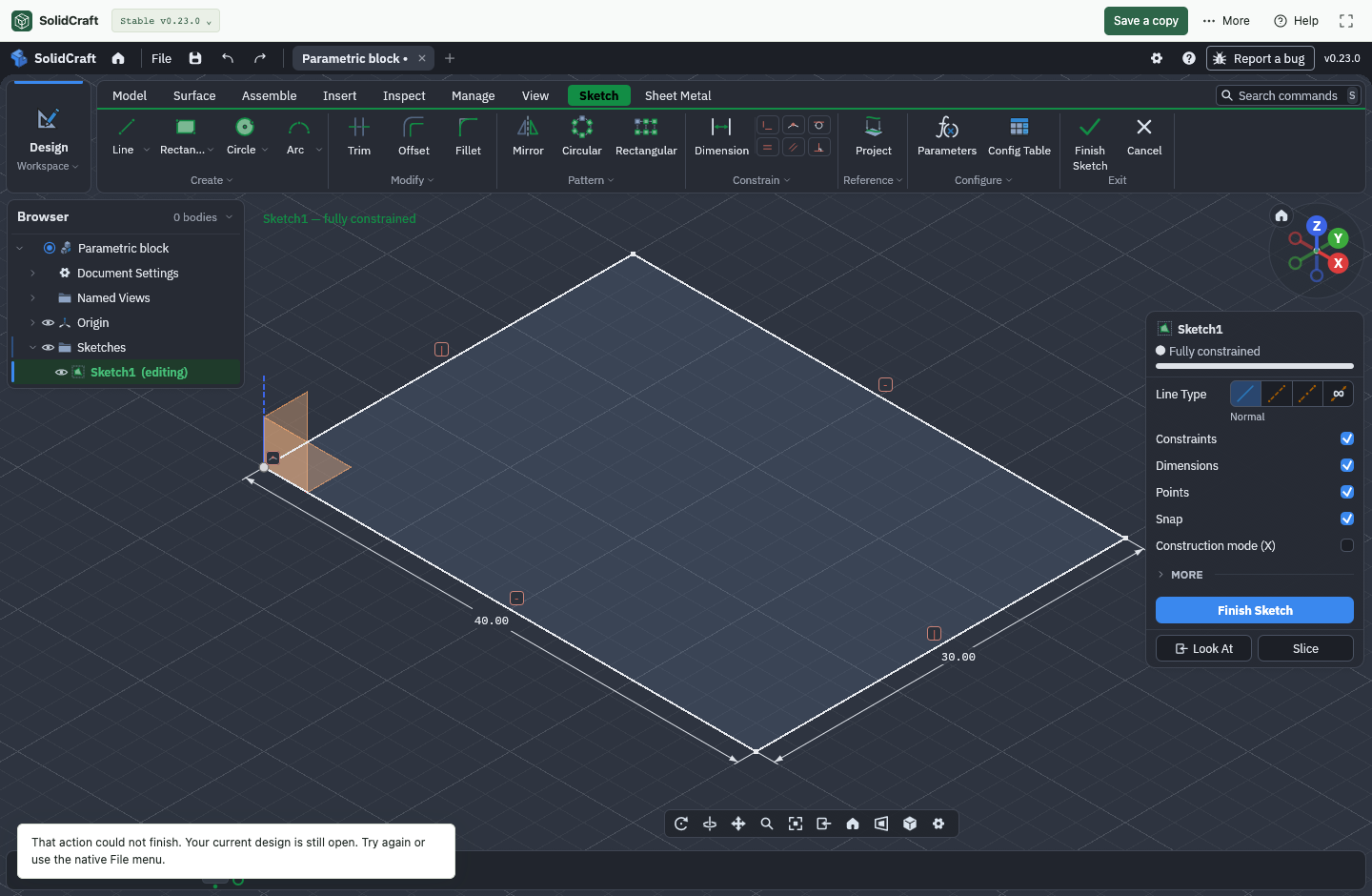
Les paramètres automatiques des cotes suffisent pour l’exercice. Vous n’avez pas besoin d’une table de paramètres nommés séparée. Si une contrainte est refusée, recherchez les relations qui définissent déjà la géométrie plutôt que d’en accumuler de nouvelles.
3. Extruder puis reprendre la cote existante
Cliquez sur Finish Sketch, choisissez Extrude et sélectionnez la région rectangulaire remplie. Définissez 10 mm dans une direction et l’opération New Body. Validez, tournez la vue et contrôlez un seul solide, avec une esquisse et une extrusion dans l’historique. Le premier volume attendu est 12 000 mm³.
Rouvrez l’esquisse depuis sa fonction dans l’historique. Double-cliquez sur la cote horizontale de 40 mm, saisissez 50 mm, confirmez et terminez l’esquisse. L’extrusion se reconstruit avec la même hauteur de 10 mm et l’autre cote reste à 30 mm. Redessiner un rectangle ou mettre à l’échelle un maillage serait une opération différente.
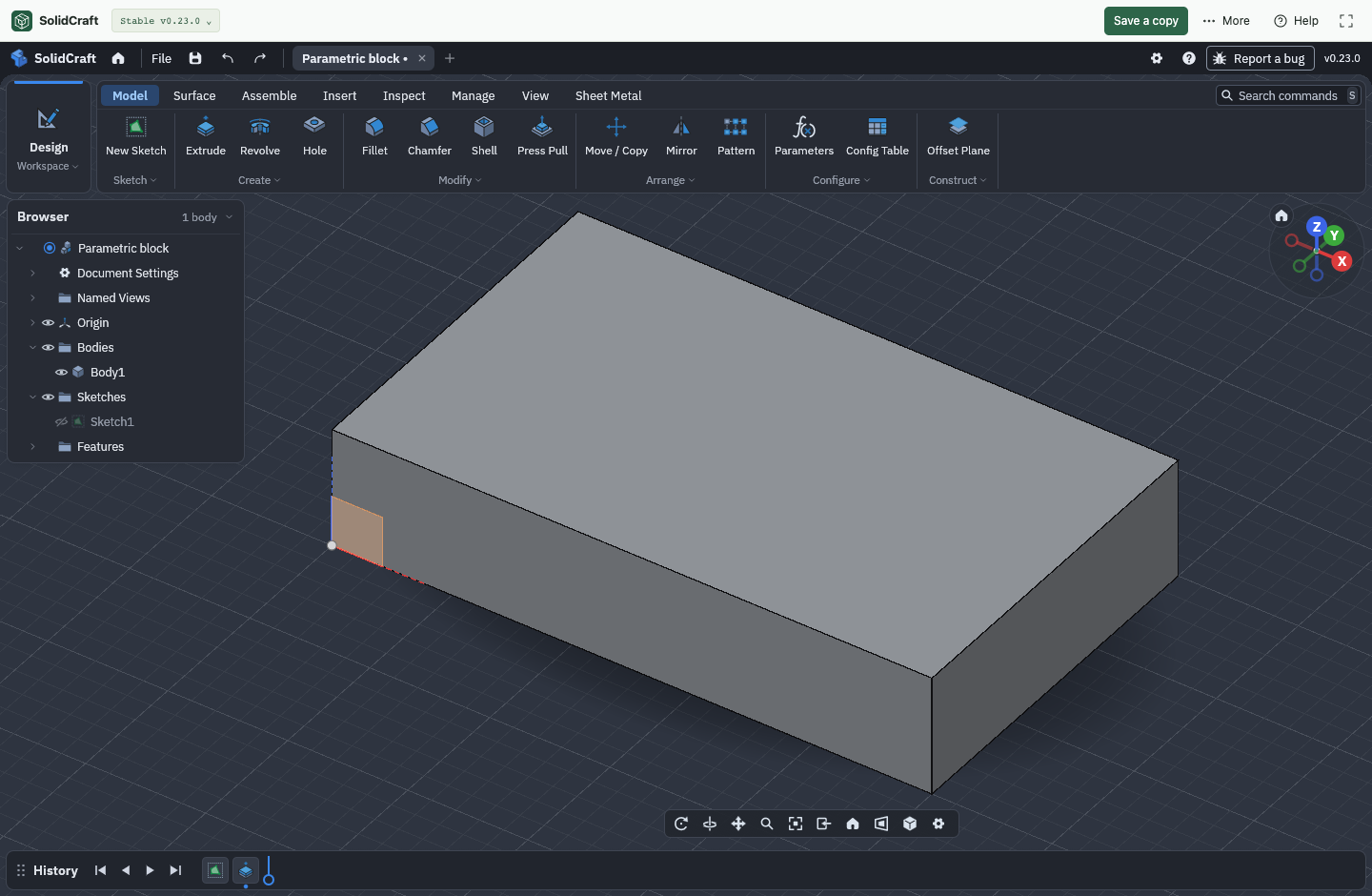
Essayez l’annulation et le rétablissement en observant les dimensions. Entrer ou sortir du mode esquisse peut ajouter une étape ; un nombre fixe de raccourcis ne suffit donc pas à prouver le retour au bon état. Le champ de largeur de l’exercice guidé modifie pour sa part un modèle préparé : c’est une autre méthode, distincte du dessin initial.
4. Vérifier la sauvegarde en rouvrant l’original modifiable
Utilisez Download dans la barre du site, ou File → Download design. Nommez différemment les deux révisions. Depuis la page en ligne, ouvrez la copie téléchargée avec le sélecteur de fichier natif et vérifiez cotes, solide et historique. Une pièce encore visible dans la même session ne prouve pas que le téléchargement est correct.
Chrome, Edge et Opera peuvent enregistrer dans un fichier local choisi, puis y réécrire après autorisation. Firefox et Safari conservent les enregistrements ordinaires dans le stockage privé du navigateur. Download design permet dans tous les cas de conserver une copie extérieure. L’enregistrement automatique de récupération reste dans le navigateur et peut disparaître si les données du site sont effacées.
Ces fichiers utilisent le format 37 de v0.23.0. L’ancien éditeur de secours ne sait pas l’ouvrir. Conservez un original intact avant une future mise à niveau. STL servira à transmettre une surface à un autre outil, mais ne garde pas les cotes et fonctions originales de cet exercice.
Conserver l’original modifiable
Fichiers pour cet exercice
Questions fréquentes
Pour aller plus loin
Pourquoi le rectangle bouge-t-il malgré ses deux cotes ?
Ses dimensions peuvent être fixées sans que sa position le soit. Vérifiez la coïncidence d’un sommet avec l’origine et les degrés de liberté restants.
Pourquoi une cote entre parenthèses refuse-t-elle une nouvelle valeur ?
C’est une référence déterminée par d’autres contraintes. Dans la version vérifiée, elle n’est pas directement modifiable ; il faut retrouver la cote pilotante.
Faut-il un compte ou une IA pour cet exercice ?
Non. Le parcours local de modélisation, téléchargement et réouverture ne demande ni compte ni assistant IA. Les services cloud facultatifs ont leurs propres conditions.
Le STL garde-t-il la construction paramétrique ?
Il ne conserve pas les cotes d’esquisse et l’historique d’origine. Gardez le fichier natif pour les révisions et exportez un maillage supplémentaire lorsque nécessaire.
Des affirmations vérifiables
Sources et vérifications
Sources vérifiées le 26 octobre 2026. Les descriptions des logiciels reposent sur leur documentation officielle ; nos essais concernent les seuls exemples SolidCraft décrits dans cet article. Les offres et le logiciel peuvent évoluer. Certaines sources originales sont en anglais.
- SolidCraft v0.23.0 : esquisses, contraintes et cotation ↗Source officielle · vérifiée le 26 octobre 2026
- SolidCraft v0.23.0 : fichiers, stockage du navigateur et export de maillage ↗Source officielle · vérifiée le 26 octobre 2026
- SolidCraft v0.23.0 : protocole de commande de l’éditeur ↗Source officielle · vérifiée le 26 octobre 2026
- SolidCraft Online : éditeur, exemples et enregistrement ↗Source officielle · vérifiée le 26 octobre 2026
v0.23.0 / format 37. Construction par API depuis un document vide ; modification de la cote avec des événements réels de l’interface. Téléchargement natif et réimport vérifiés. Les captures montrent les menus en anglais.
Mesures, environnement d’essai et empreintes des fichiers. Une erreur à signaler ? Proposer une correction.