CAO GRATUITE ET OPEN SOURCE DANS LE NAVIGATEUR

SolidCraft Online: Votre CAO 3D gratuite, en ligne

Dessinez des esquisses, définissez les cotes et créez des pièces modifiables avec une CAO paramétrique gratuite et open source. Sans installation ni inscription. Commencez par un exemple et conservez une sauvegarde native sur votre appareil.

Ouvrir la CAO sans connexion →

Prêt au démarrage · le premier lancement télécharge l’application CAO

Pour modéliser avec précision, utilisez un navigateur sur ordinateur et une souris. Les tutoriels et les consignes se lisent aussi sur téléphone.

DANS L’ÉDITEURv0.18.2
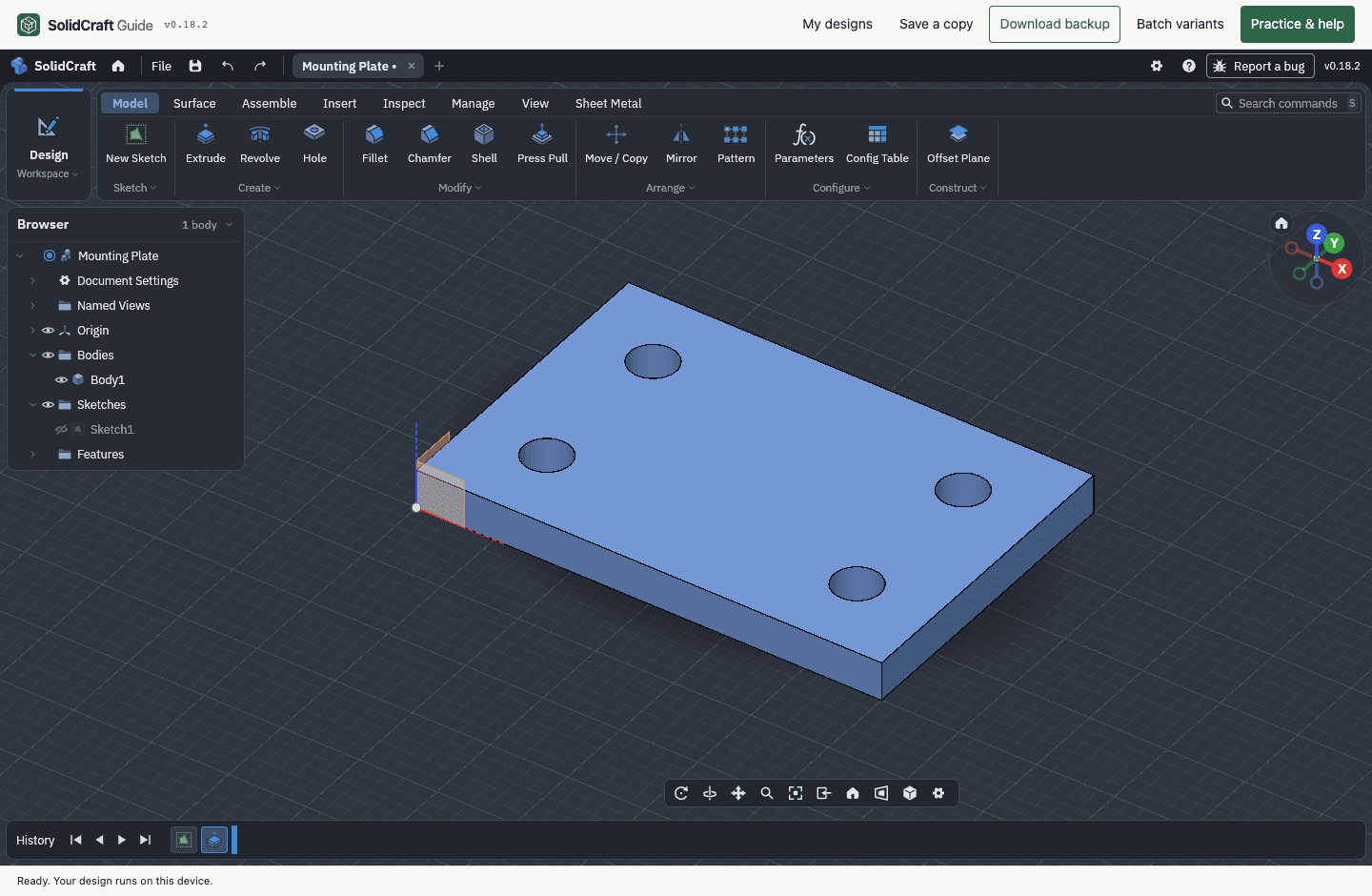
Éditeur de CAO en ligne SolidCraft v0.18.2 avec la plaque à quatre trous vérifiée
Une pièce modifiable, son historique, vos premières modifications.
Sans compteCalcul des modèles sur votre appareilSauvegardes natives modifiables

L’ATELIER DANS LE NAVIGATEUR

Qu’est-ce que SolidCraft en ligne ?

SolidCraft en ligne donne accès au logiciel de CAO 3D paramétrique gratuit et open source depuis le navigateur. Créez des esquisses cotées, construisez des solides et modifiez leur historique sans installer d’application de bureau. Ce guide propose un éditeur hébergé par la communauté, deux exercices modifiables et des conseils de sauvegarde.

Cet atelier convient pour apprendre à passer de l’esquisse au solide, essayer une petite pièce ou découvrir SolidCraft avant de l’installer. L’intégration est indépendante ; le développement, le code source et les licences relèvent du projet SolidCraft d’origine. À propos de ce guide

Version de l’atelier
v0.18.2
Licence du logiciel
MIT / Apache-2.0
Compte requis
Non · utilisation gratuite
Stockage des projets
Enregistrer dans le cloud

DE L’ESQUISSE AU SOLIDE

Que peut-on faire avec SolidCraft en ligne ?

Dessinez des esquisses cotées et contraintes

Tracez un rectangle ou un cercle sur un plan, puis définissez ses dimensions. Les contraintes fixent les relations géométriques, comme l’horizontalité ou l’égalité des longueurs. L’esquisse réagit ainsi de manière prévisible aux modifications : un point essentiel pour une entretoise ou une plaque de fixation aux cotes précises.

Documentation sur les esquisses et contraintes

Modifiez vos modèles 3D paramétriques dans le navigateur

Extrudez un profil fermé pour créer un solide, puis explorez l’historique de construction. Les cotes et les opérations restent modifiables. Dans l’exemple du bloc ci-dessous, une seule largeur suffit à reconstruire la pièce ; comparez le résultat et annulez la modification sans tout redessiner.

Documentation sur la modélisation solide

Concevez des pièces simples pour l’impression 3D

Partez d’un modèle coté pour créer une entretoise, une équerre ou un prototype. Exportez un STL vers votre logiciel de découpe, puis vérifiez les unités, les parois, les jeux et l’orientation d’impression. Gardez aussi le fichier natif : le maillage seul ne conserve ni les cotes de l’esquisse ni l’historique de construction.

Documentation sur l’import et l’export

UNE PETITE PIÈCE, TOUTES LES ÉTAPES.

Des exemples SolidCraft à modifier

Suivre le tutoriel pour débuter
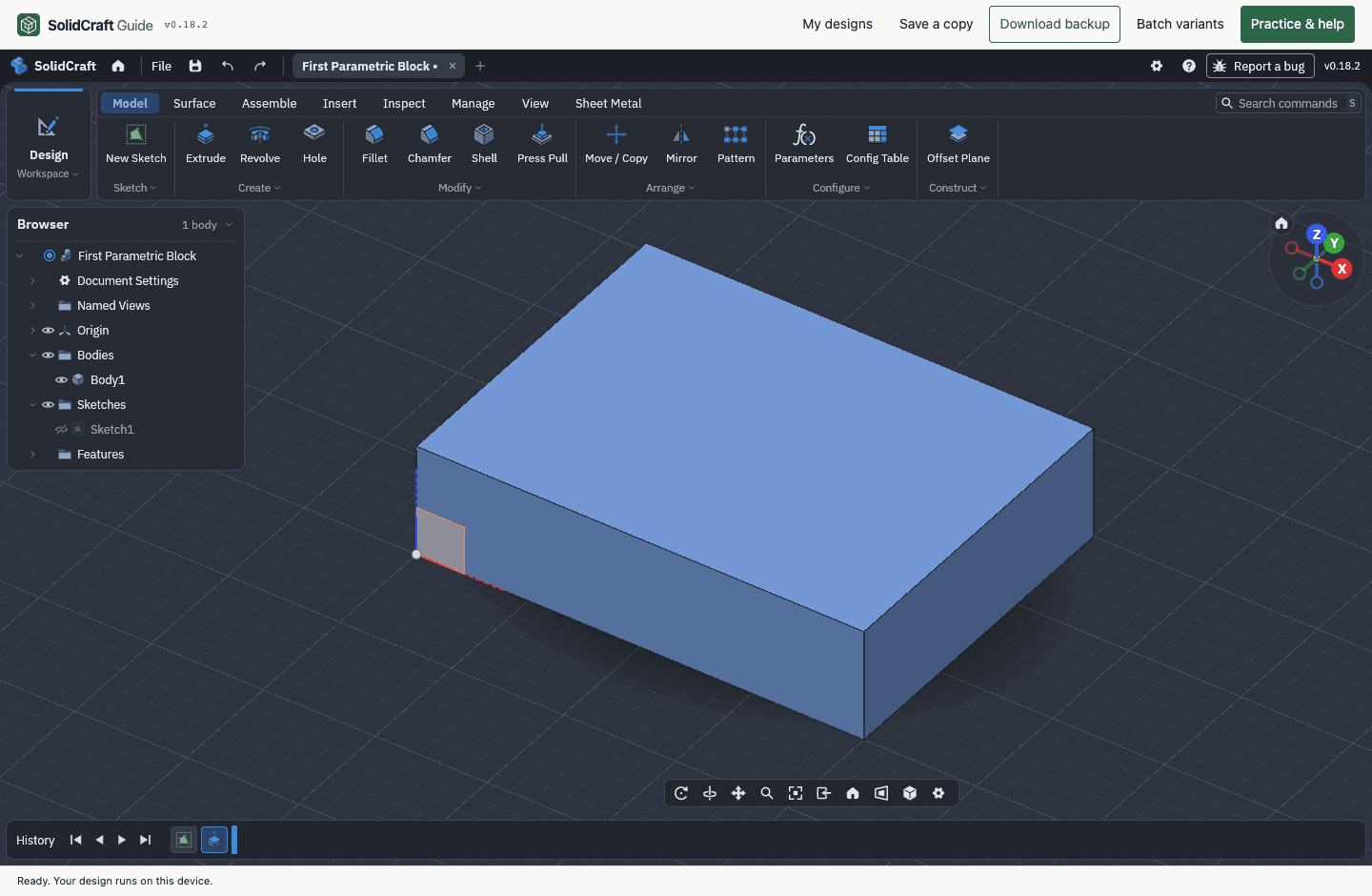
Bloc paramétrique : modifiez une cote d’esquisse dans l’éditeur SolidCraft : capture réelle01

RECTANGLE / COTATION / EXTRUSION

Bloc paramétrique : modifiez une cote d’esquisse

40 × 30 × 10 mm

Un rectangle, deux cotes, une extrusion. Passez la largeur de 40 à 50 mm et observez la reconstruction du solide.

À essayer : Réglez la largeur sur 50 mm dans le panneau de l’exercice. Les autres cotes restant identiques, le volume passe à 15 000 mm³. Annulez pour comparer les deux tailles.

Volume vérifié 12 000 mm³
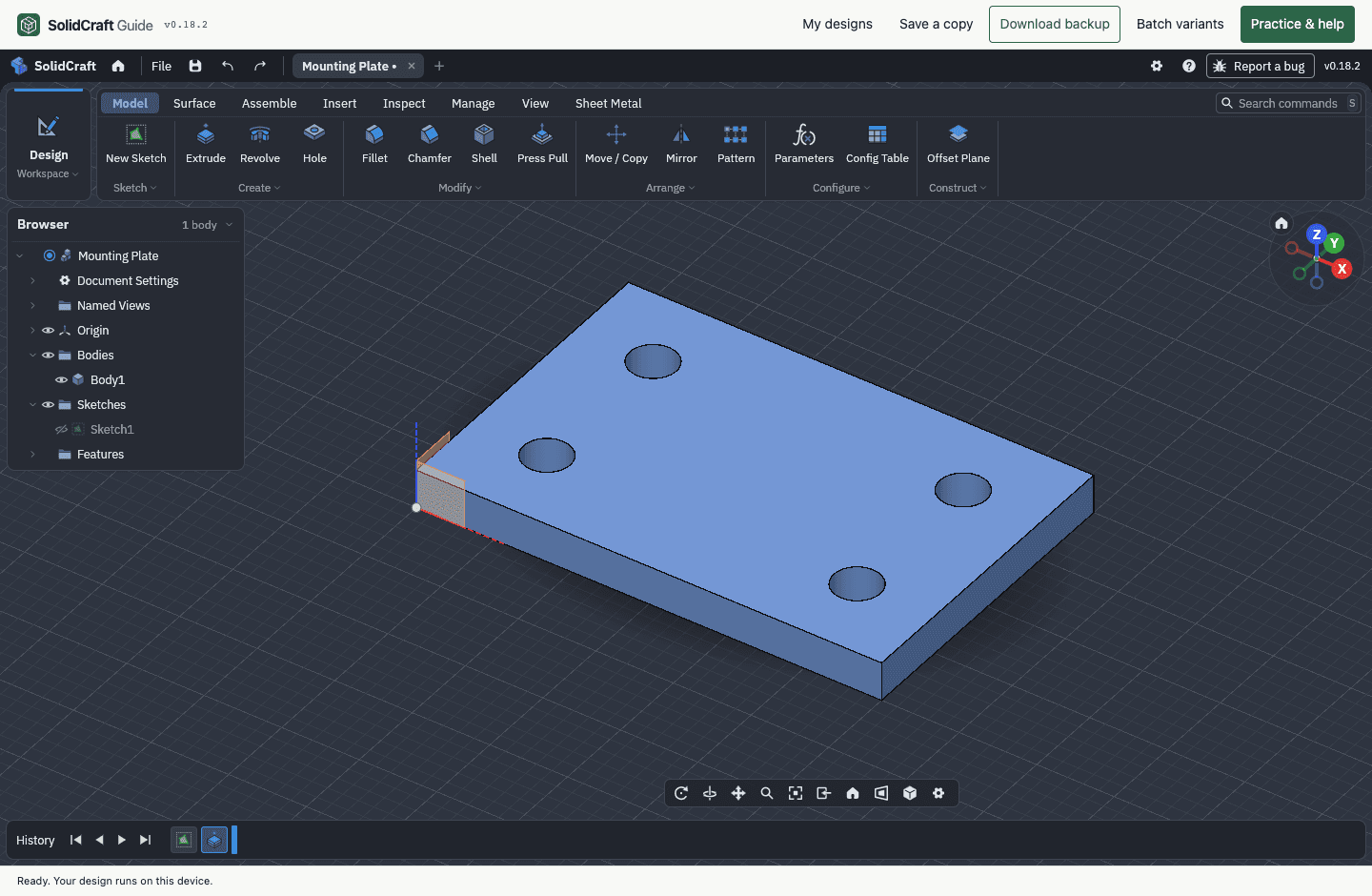
Plaque de fixation : explorez une esquisse à quatre trous dans l’éditeur SolidCraft : capture réelle02

PROFILS / CERCLES / EXTRUSION

Plaque de fixation : explorez une esquisse à quatre trous

60 × 40 × 5 mm · Ø6 mm

Une plaque à quatre trous débouchants. Examinez l’esquisse et l’historique pour comprendre les profils et l’extrusion.

À essayer : Ouvrez l’esquisse et repérez les quatre cercles de Ø6 mm dans le rectangle. Comparez avec le solide fini pour comprendre comment les contours intérieurs deviennent des trous débouchants.

Volume vérifié ≈11 434,61 mm³

Chaque exercice crée un nouveau projet. Avant de remplacer la pièce active, l’atelier vous demande quoi faire du travail en cours. Le volume de la plaque est une mesure approximative dans le navigateur.

CRÉER. MODIFIER. REPRENDRE.

Comment utiliser SolidCraft en ligne

Pour commencer, utilisez un ordinateur et une souris. Le bloc paramétrique permet de parcourir rapidement les étapes : ouvrir un modèle, changer une cote et sauvegarder un fichier modifiable. Suivez ces trois étapes avant de dessiner votre propre pièce.

  1. 01

    Ouvrez un projet vierge ou un exercice

    Choisissez Créer un projet ou ouvrez le bloc ci-dessus. Attendez le téléchargement initial et le chargement du modèle. Vous pouvez aussi ouvrir un fichier .solidcraft ou retrouver une copie du navigateur dans Mes projets.

  2. 02

    Modifiez une esquisse et reconstruisez la pièce

    Dans l’exercice du bloc, passez la largeur de 40 à 50 mm et appliquez. Examinez le solide et l’historique, puis essayez Annuler et Rétablir. Pour votre propre modèle, dessinez un profil fermé sur un plan, cotez-le, terminez l’esquisse et extrudez-la.

  3. 03

    Enregistrez dans le navigateur et téléchargez une sauvegarde

    Gardez une copie dans le navigateur pour votre prochaine visite. Téléchargez aussi un fichier .solidcraft avec les outils de l’éditeur, puis rouvrez-le pour vérifier la pièce et l’historique. Avant un autre exercice, choisissez d’enregistrer, d’abandonner les modifications ou d’annuler.

Enregistrer et exporter vos projets CAO en ligne

La modélisation et les sauvegardes locales restent dans votre navigateur. Connectez-vous et choisissez Enregistrer dans le cloud pour envoyer une copie native privée et modifiable. Sur un autre appareil, connectez-vous à votre espace et ouvrez le projet. Enregistrez chaque modification manuellement ; les modifications simultanées peuvent provoquer un conflit. Conservez des copies natives avant d’effacer les données du navigateur.

Quel format choisir pour enregistrer ou exporter ?
FormatUtilisationÀ retenir
Enregistrement dans le navigateurReprendre le travail dans le même profil de navigateur et le même atelier.Stockage local du site : effacer les données peut supprimer les projets. Aucune synchronisation cloud.
.solidcraftGarder une sauvegarde modifiable ou transférer un projet vers un autre appareil.Projet natif avec son historique. Rouvrez le fichier téléchargé pour le vérifier.
STEPÉchanger la géométrie solide avec un autre logiciel de CAO.Copie d’échange sans l’historique de construction SolidCraft d’origine.
STLEnvoyer un maillage à un logiciel de découpe pour l’impression 3D.Vérifiez l’échelle dans le logiciel destinataire. Gardez le fichier natif pour les modifications.

Utilisez les outils de l’éditeur pour télécharger et exporter. Enregistrer de nouveau dans le navigateur n’actualise pas un fichier déjà téléchargé. Pour transmettre votre travail, téléchargez la dernière copie et vérifiez les cotes dans le logiciel destinataire. Documentation officielle sur les fichiers

Cet atelier utilise le format natif 28. Il ouvre des projets plus anciens, mais ses nouveaux fichiers ne s’ouvrent pas dans SolidCraft v0.16.x ou antérieur. Conservez vos originaux avant la mise à niveau.

Stockage local et mesure des visites

CHOISIR SON ATELIER

SolidCraft en ligne ou sur ordinateur : que choisir ?

Essayez la version en ligne pour découvrir la CAO paramétrique ou suivre les exercices sans installation. Choisissez l’application de bureau pour travailler avec vos dossiers locaux et les intégrations de bureau. Un fichier natif compatible permet de transférer un projet modifiable entre les deux.

Différences entre navigateur et application de bureau
UsageSolidCraft OnlineSolidCraft sur ordinateur
DémarrageOuvrez l’atelier, sans installation ni compte.Installez l’application officielle pour Windows, macOS ou Linux.
Fichiers et sauvegardesCopies dans le navigateur et sauvegardes natives téléchargées.Ouvrez et enregistrez les fichiers natifs dans les dossiers de votre ordinateur.
Usages courantsDécouvrir la CAO, suivre un tutoriel et modifier de petites pièces d’exercice.Travailler avec des dossiers locaux et des intégrations de bureau.
IA et automatisationModélisation manuelle ; aucun chat IA hébergé ni connexion MCP ici.Configurez un client IA compatible pour utiliser les fonctions MCP prises en charge.

AVANT DE COMMENCER

Navigateurs compatibles et dépannage

La carte graphique, le stockage du navigateur et la complexité du modèle influent sur l’atelier. Testez d’abord un petit exercice sur cet appareil avant d’ouvrir votre projet.

Modéliser sur ordinateur ou sur téléphone

Commencez avec Chrome ou Edge à jour sur ordinateur, une souris et l’accélération matérielle. WebGPU ou WebGL2 est nécessaire ; la compatibilité dépend du navigateur, du GPU et de son pilote. Les exemples se lisent sur téléphone, mais un grand écran facilite la modélisation précise.

Premier lancement et utilisation hors connexion

Le premier lancement télécharge l’application et nécessite Internet. Une fois les fichiers correctement mis en cache, l’atelier peut se rouvrir hors connexion sur cet appareil. Le nettoyage du navigateur peut supprimer cache et projets : vérifiez le démarrage hors connexion et gardez des sauvegardes natives téléchargées.

L’éditeur ne démarre pas : que faire ?

  1. Laissez le téléchargement initial se terminer et activez l’accélération matérielle du navigateur.
  2. Si WebGPU échoue, essayez Lancer avec WebGL2 pour demander un autre moteur graphique.
  3. Si l’éditeur ne démarre toujours pas, consultez le guide de l’application de bureau.

Questions fréquentes

Questions fréquentes sur SolidCraft en ligne

SolidCraft en ligne est-il gratuit et open source ?

Oui. Cet atelier héberge gratuitement l’application web open source SolidCraft, disponible sous licence MIT ou Apache-2.0 au choix. Aucun abonnement ni API IA payante n’est nécessaire pour utiliser les outils de CAO interactifs.

Faut-il installer SolidCraft ou créer un compte ?

Non. Le lien de lancement ouvre l’éditeur dans un atelier distinct. L’application CAO est téléchargée au premier lancement ; lire cette page ne charge pas le moteur. Les lancements suivants peuvent utiliser le cache tant que le navigateur le conserve.

Puis-je ouvrir en ligne un fichier .solidcraft créé sur ordinateur ?

Oui, si cette version prend en charge son format. Ouvrez une copie native dans l’éditeur en ligne. Cet atelier utilise le format 28 : ses nouveaux enregistrements ne s’ouvrent pas dans SolidCraft v0.16.x ou antérieur. Conservez les originaux avant une mise à niveau.

Puis-je travailler avec des fichiers STL et STEP ?

La documentation décrit l’import et l’export STEP pour la géométrie CAO, ainsi que l’export STL pour l’impression 3D. Vérifiez les options dans cette version de l’éditeur. Conservez une sauvegarde .solidcraft : les formats d’échange ne gardent pas l’historique paramétrique d’origine.

Mes modèles sont-ils envoyés sur un serveur ou partagés ?

La modélisation et les sauvegardes locales restent dans votre navigateur. Connectez-vous et choisissez Enregistrer dans le cloud pour envoyer une copie native privée et modifiable. Sur un autre appareil, connectez-vous à votre espace et ouvrez le projet. Enregistrez chaque modification manuellement ; les modifications simultanées peuvent provoquer un conflit. Conservez des copies natives avant d’effacer les données du navigateur.

L’éditeur en ligne inclut-il un chat IA ou MCP ?

Cet atelier propose des outils de CAO interactifs et des exercices guidés. Pour connecter votre client IA avec MCP, suivez séparément le guide de configuration sur ordinateur. Guide de configuration MCP de SolidCraft

Comment reprendre un projet sur un autre appareil ?

La modélisation et les sauvegardes locales restent dans votre navigateur. Connectez-vous et choisissez Enregistrer dans le cloud pour envoyer une copie native privée et modifiable. Sur un autre appareil, connectez-vous à votre espace et ouvrez le projet. Enregistrez chaque modification manuellement ; les modifications simultanées peuvent provoquer un conflit. Conservez des copies natives avant d’effacer les données du navigateur.