CAD NEL BROWSER, GRATUITO E OPEN SOURCE

SolidCraft Online: CAD 3D online gratis, nel tuo browser

Disegna schizzi, imposta le quote e crea componenti 3D modificabili con un CAD parametrico gratuito e open source. Non servono installazione né account. Inizia da un esempio reale e salva una copia nativa sul tuo dispositivo.

Pronto all’avvio · al primo utilizzo viene scaricata l’applicazione CAD

Per disegnare con precisione, usa un browser desktop e un mouse. Puoi leggere tutorial ed esercizi anche dal telefono.

L’AREA DI LAVORO REALEv0.18.2
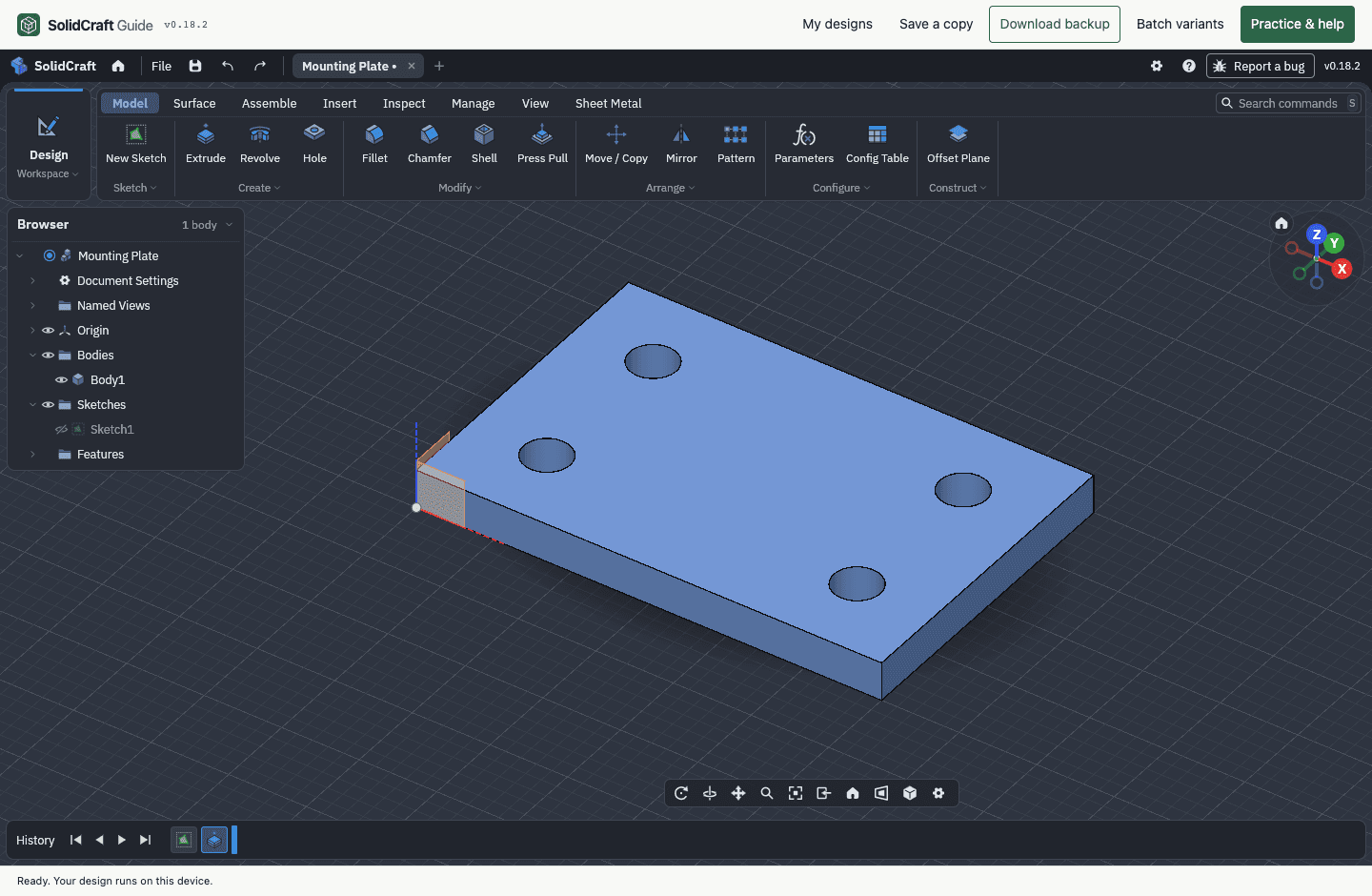
Editor CAD online SolidCraft v0.18.2 con la piastra verificata a quattro fori
Un pezzo modificabile. La sua cronologia. Le tue modifiche.
Senza accountI modelli vengono elaborati sul tuo dispositivoCopie native modificabili

L’AREA DI LAVORO NEL BROWSER

Che cos’è SolidCraft Online?

SolidCraft Online è un’area di lavoro per usare nel browser il CAD 3D parametrico gratuito e open source SolidCraft. Puoi creare schizzi quotati, costruire solidi e modificarne la cronologia senza installare l’app desktop. Qui trovi un editor ospitato dalla community, due modelli modificabili e le istruzioni per salvare il lavoro.

È un punto di partenza per studenti che passano dallo schizzo al solido, maker che vogliono provare un piccolo componente e chi desidera valutare SolidCraft prima del download. L’integrazione è indipendente: sviluppo, codice sorgente e licenze del software fanno capo al progetto originale. Informazioni sulla guida

Versione dell’area di lavoro
v0.18.2
Licenza del software
MIT / Apache-2.0
Account richiesto
No · utilizzo gratuito
Dove si salvano i progetti
Sul tuo dispositivo · senza sincronizzazione cloud

DALLO SCHIZZO AL SOLIDO

Cosa puoi fare con SolidCraft Online?

Disegna schizzi con quote e vincoli

Disegna un rettangolo o un cerchio su un piano e definiscine le dimensioni con le quote. I vincoli stabiliscono relazioni, come lati orizzontali o lunghezze uguali, così lo schizzo si aggiorna in modo prevedibile. È il punto di partenza per distanziali, piastre di fissaggio e altri pezzi che richiedono misure precise.

Documentazione su schizzi e vincoli

Modifica modelli 3D parametrici nel browser

Estrudi un profilo chiuso per creare un solido e segui la cronologia delle operazioni per capire come è stato costruito. Nella modellazione parametrica restano modificabili sia le quote sia le lavorazioni. Nell’esempio del blocco basta cambiare la larghezza per ricostruire il pezzo; puoi confrontare il risultato e annullare la modifica senza ridisegnarlo.

Documentazione sulla modellazione solida

Progetta piccoli componenti per la stampa 3D

Un modello quotato può diventare un distanziale, una staffa o un piccolo prototipo. Esporta una mesh STL per il tuo slicer, dove controllerai unità, spessori, giochi e orientamento di stampa. Conserva anche il file nativo: una mesh stampabile non mantiene le quote degli schizzi e la cronologia necessarie per le revisioni.

Documentazione su importazione ed esportazione

UN PICCOLO PEZZO, UN FLUSSO COMPLETO.

Esempi SolidCraft Online da modificare

Segui il tutorial per iniziare
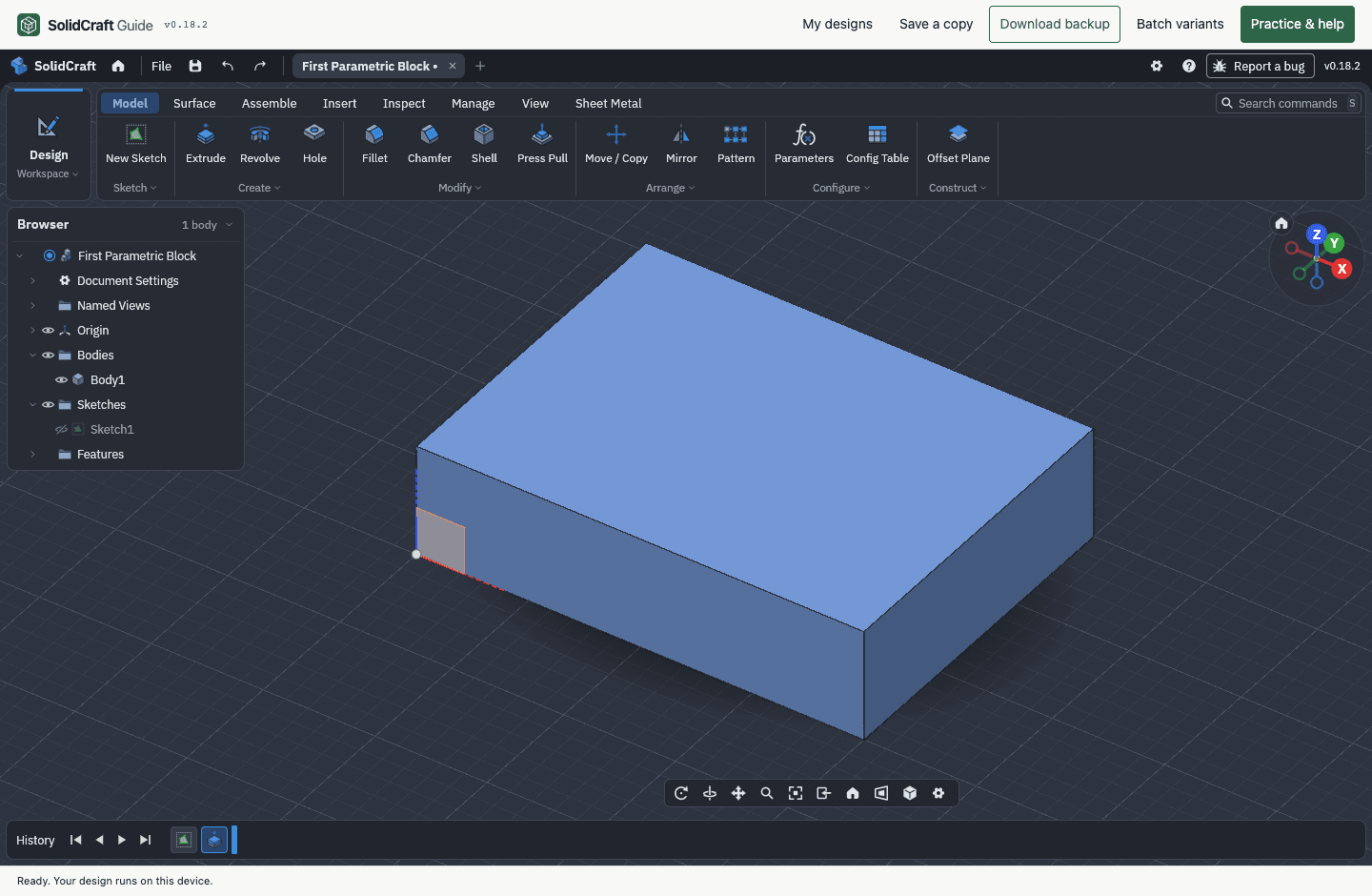
Blocco parametrico: modifica una quota dello schizzo nell’editor SolidCraft del browser: schermata reale01

RETTANGOLO / QUOTE / ESTRUSIONE

Blocco parametrico: modifica una quota dello schizzo

40 × 30 × 10 mm

Un rettangolo, due quote e un’estrusione. Porta la larghezza da 40 a 50 mm e osserva come si ricostruisce il solido.

Prova così: Imposta 50 mm nel pannello dell’esercizio. Lasciando invariate le altre quote, il volume diventa 15.000 mm³. Annulla la modifica e confronta le due misure.

Volume verificato 12.000 mm³
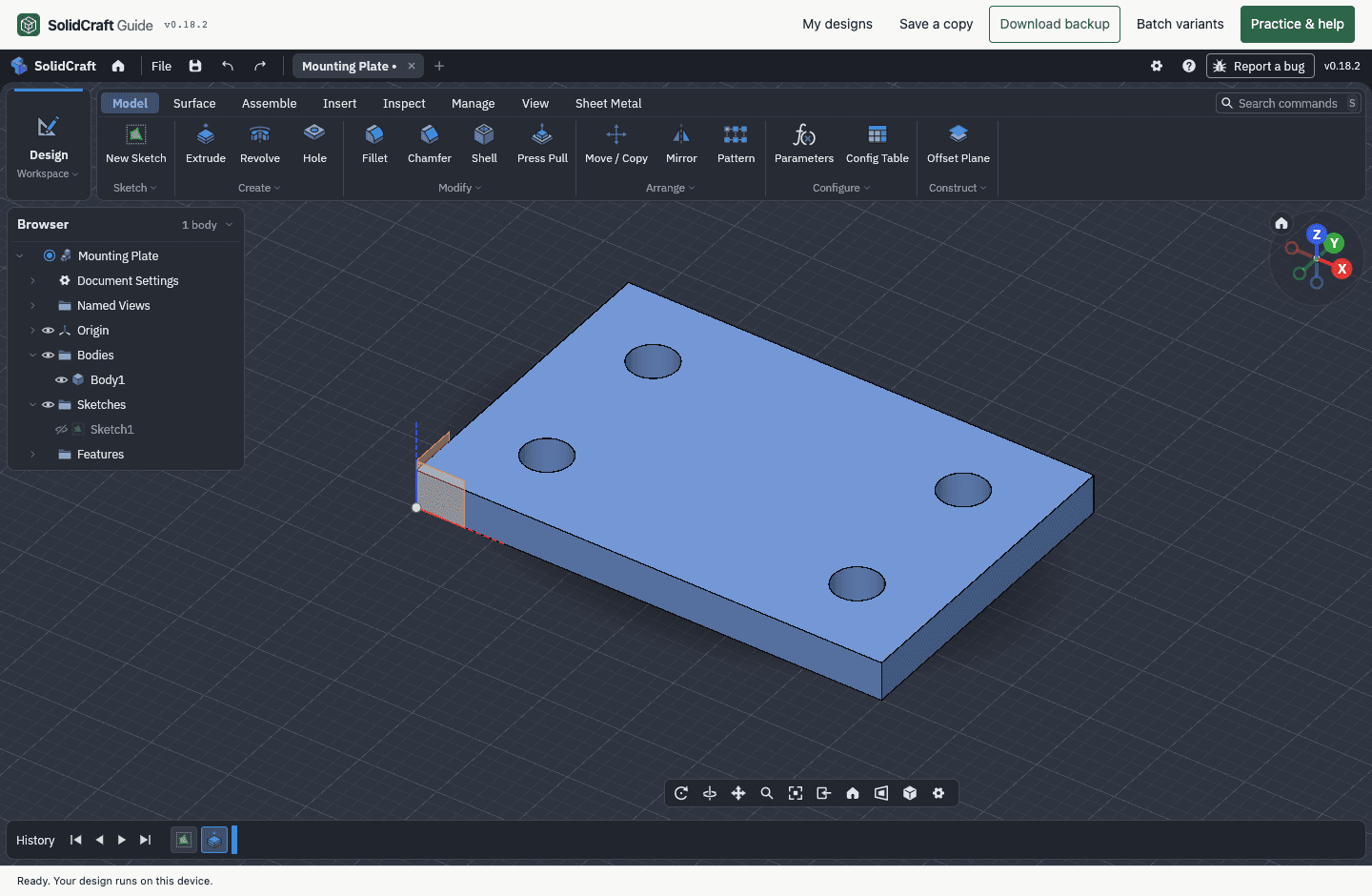
Piastra di fissaggio: esplora uno schizzo con quattro fori nell’editor SolidCraft del browser: schermata reale02

PROFILI / CERCHI / ESTRUSIONE

Piastra di fissaggio: esplora uno schizzo con quattro fori

60 × 40 × 5 mm · Ø6 mm

Una piastra con quattro fori passanti. Esamina lo schizzo e la cronologia per capire il rapporto tra profili ed estrusione.

Prova così: Apri lo schizzo e individua i quattro cerchi Ø6 mm all’interno del rettangolo. Confrontalo con il solido finito per vedere come i profili interni diventano fori passanti.

Volume verificato ≈11.434,61 mm³

Ogni esercizio apre un nuovo progetto. Prima di sostituire il pezzo attuale, l’area di lavoro ti chiede come gestirlo. Il volume della piastra è una misura approssimata rilevata nel browser.

CREA. MODIFICA. RIPRENDI.

Come usare SolidCraft Online

Per la prima sessione, usa un browser desktop e un mouse. Il blocco parametrico è il percorso più breve: apri il modello, cambia una quota e salva un file che potrai modificare di nuovo. Segui questi tre passaggi prima di creare il tuo pezzo.

  1. 01

    Apri un progetto vuoto o un modello di esercizio

    Scegli Crea un nuovo progetto oppure apri il blocco parametrico qui sopra. Attendi il primo download dell’app e il caricamento del modello. Puoi anche aprire un file .solidcraft oppure scegliere I miei progetti per riprendere una copia salvata nel browser.

  2. 02

    Modifica lo schizzo e ricostruisci il pezzo

    Nel pannello dell’esercizio del blocco, porta la larghezza da 40 a 50 mm e applica la modifica. Osserva il solido e la cronologia, poi prova ad annullare e ripristinare l’operazione. Per un nuovo modello, disegna un profilo chiuso su un piano, aggiungi le quote, termina lo schizzo ed estrudilo.

  3. 03

    Salva nel browser e scarica una copia di sicurezza

    Salva una copia nel browser per la prossima visita. Scarica poi un file .solidcraft con gli strumenti dell’area di lavoro e riaprilo per verificare pezzo e cronologia. Prima di passare a un altro esercizio, scegli se salvare, scartare le modifiche o annullare.

Come salvare ed esportare i progetti CAD online

I progetti salvati appartengono al profilo del browser e all’origine di quest’area di lavoro. Altri browser e dispositivi non li vedono automaticamente. La cancellazione dei dati del sito, la navigazione privata o la rimozione automatica dei dati possono eliminarli. Il servizio non carica i tuoi file e non offre sincronizzazione cloud.

Quale formato scegliere per salvare o esportare?
FormatoA cosa serveDa tenere presente
Salvataggio nel browserRiprendere il progetto nello stesso profilo e nella stessa area di lavoro.I dati sono locali al sito e possono essere rimossi cancellandoli dal browser. Non è una sincronizzazione cloud.
.solidcraftConservare una copia modificabile o trasferire il progetto su un altro dispositivo.File nativo con la cronologia di modellazione. Riaprilo dopo il download per verificarlo.
STEPScambiare geometria solida con un altro programma CAD.Copia di scambio: non conserva la cronologia originale di SolidCraft.
STLInviare una mesh a uno slicer per la stampa 3D.Controlla la scala nel programma di destinazione. Conserva il file nativo per le modifiche successive.

Usa gli strumenti file dell’editor per scaricare ed esportare. Un salvataggio successivo nel browser non aggiorna il file già scaricato. Per trasferire il lavoro, scarica la versione più recente e controllane le quote nell’applicazione di destinazione. Documentazione ufficiale sui file

Quest’area di lavoro usa il formato nativo 28. Può aprire progetti precedenti, ma i file salvati qui non si aprono in SolidCraft v0.16.x o versioni precedenti. Conserva gli originali prima dell’aggiornamento.

Informazioni su dati locali e analisi delle visite

SCEGLI DOVE LAVORARE

SolidCraft online o desktop: quale scegliere?

Scegli la versione online per provare il CAD parametrico senza installare software o per seguire gli esercizi. L’app desktop è adatta quando lavori con cartelle locali e integrazioni desktop. Entrambe usano gli strumenti di modellazione SolidCraft; un file nativo compatibile permette di trasferire il progetto mantenendolo modificabile.

Differenze tra lavoro nel browser e su desktop
AttivitàSolidCraft OnlineSolidCraft per desktop
Primo avvioApri l’area di lavoro, senza installazione né account.Installa l’app ufficiale per Windows, macOS o Linux.
File e copie di sicurezzaSalvataggio nel browser e copie native scaricate sul dispositivo.Apri e salva i file nativi nelle cartelle del computer.
Uso tipicoProvare il CAD, seguire i tutorial e modificare piccoli pezzi di esercizio.Lavorare con cartelle locali e integrazioni desktop.
IA e automazioneModellazione manuale; qui non sono inclusi chat IA né collegamenti MCP.Configura i flussi MCP supportati con un client IA compatibile.

PRIMA DI INIZIARE

Requisiti del browser e risoluzione dei problemi

Grafica, spazio di archiviazione del browser e complessità del modello influenzano l’esperienza online. Prova uno dei piccoli modelli di esercizio prima di aprire un tuo progetto.

Browser desktop e uso da smartphone

Inizia con Chrome o Edge aggiornato su desktop, accelerazione hardware attiva e un mouse. Servono WebGPU o WebGL2: il supporto dipende da browser, scheda grafica e driver. Uno schermo più grande facilita il disegno preciso. Gli esempi si leggono anche sul telefono, ma per modellare è consigliato il desktop.

Primo avvio e utilizzo offline

Al primo avvio serve una connessione per scaricare l’app CAD. Dopo il salvataggio completo dei file nella cache, l’area di lavoro può riaprirsi offline sullo stesso dispositivo. La pulizia del browser può rimuovere cache e progetti: verifica l’avvio offline sul tuo dispositivo e conserva copie native scaricate.

L’editor CAD online non parte: cosa posso fare?

  1. Attendi il completamento del primo download e attiva l’accelerazione hardware del browser.
  2. Se WebGPU non funziona, prova il collegamento Avvia con WebGL2 per richiedere un altro motore grafico.
  3. Se l’editor continua a non avviarsi, consulta la guida al download dell’app desktop.

Domande frequenti

Domande frequenti su SolidCraft Online

SolidCraft Online è gratuito e open source?

Sì. Quest’area di lavoro ospita gratuitamente l’app web open source di SolidCraft. Il software originale è disponibile, a scelta, con licenza MIT o Apache-2.0. Per gli strumenti CAD interattivi non servono abbonamenti né API IA a pagamento.

Devo installare SolidCraft o creare un account?

No. Un collegamento di avvio apre l’editor in un’area di lavoro separata. L’applicazione CAD viene scaricata al primo avvio; leggere questa pagina non carica il motore. Negli avvii successivi il browser può riutilizzare i file conservati nella cache.

Posso aprire online un file .solidcraft creato sul desktop?

Sì, se il formato è supportato dalla versione di quest’area di lavoro. Scarica una copia nativa dall’app desktop e aprila nell’editor del browser. Qui viene usato il formato 28: i file salvati non si riaprono in SolidCraft v0.16.x o precedenti. Conserva l’originale prima dell’aggiornamento.

Posso lavorare con file STL e STEP online?

SolidCraft documenta l’importazione e l’esportazione STEP per la geometria CAD e l’esportazione STL per la stampa 3D. Usa gli strumenti file dell’editor e controlla le opzioni disponibili in questa versione. Conserva una copia .solidcraft: i formati di scambio non mantengono la cronologia parametrica originale.

I miei progetti CAD vengono caricati o condivisi online?

Questa integrazione non carica i file dei progetti e non offre condivisione cloud. Modellazione e salvataggio nel browser avvengono sul tuo dispositivo. Un segnalibro non contiene il modello e un altro browser o dispositivo non vede automaticamente i progetti salvati. Per trasferirli, scarica una copia nativa.

L’editor online include una chat IA o MCP?

Quest’area di lavoro offre strumenti CAD interattivi ed esercizi guidati, senza chat IA ospitata né connessione al client IA del tuo desktop. Per provare MCP, segui la guida desktop e configura separatamente un client compatibile. Guida alla configurazione MCP di SolidCraft

Come riprendo un progetto su un altro dispositivo?

Scarica il progetto attuale in formato .solidcraft, trasferiscilo sul dispositivo di destinazione e aprilo in una versione compatibile. Verifica la copia prima di cancellare i dati del browser originale. Le modifiche sui due dispositivi restano separate: quest’area di lavoro non le sincronizza.