 01
01矩形 / 尺寸 / 挤出
参数化长方体:修改草图尺寸
40 × 30 × 10 mm
一个矩形、两个尺寸、一次挤出。试着将宽度从 40 改成 50 mm,观察实体重新生成。
动手试试:在练习面板中将宽度设为 50 mm。保持其他尺寸不变时,体积会变为 15,000 mm³。撤销修改,比较前后两个尺寸。
实测体积 12,000 mm³
免费开源 · 浏览器参数化建模
在浏览器中免费使用开源参数化 3D CAD。画草图、标尺寸,创建可编辑的三维零件,无需安装或注册。从真实示例开始,并将原生备份保存在自己的设备上。
认识在线工作台
SolidCraft Online 是免费开源的 SolidCraft 参数化 3D CAD 的浏览器工作台。无需安装桌面应用,即可创建带尺寸的草图、构建实体零件,并编辑建模历史。本站提供社区托管编辑器、两个可编辑的练习模型,以及保存与备份指引。
适合学习“草图到实体”流程的初学者、尝试小型零件的创客,以及想在下载前体验 SolidCraft 的用户。本站为独立社区集成;软件开发、源代码及许可来自上游 SolidCraft 项目。了解本站
从草图到三维实体
在平面上绘制矩形或圆,再用尺寸定义大小。约束用于表达水平边、等长等几何关系,让草图在修改时保持预期形状。对于垫块、安装板等需要明确尺寸的零件,这比凭目测绘图更合适。
查看草图与约束文档将封闭草图挤出为实体,通过特征时间线理解零件的构建过程。参数化建模会保留可编辑的尺寸和建模步骤。下方的长方体示例只需修改一个宽度,实体就会重建;可以比较结果或撤销修改,无需从头绘制。
查看实体建模文档从带尺寸的模型开始设计垫块、支架或小型原型。导出 STL 网格后,在独立切片软件中检查单位、壁厚、装配间隙和打印方向。同时保留原生设计:可用于切片的网格文件不会保留下一次修改所需的草图尺寸和特征历史。
查看导入与导出文档一个小零件,一次完整的建模过程
01矩形 / 尺寸 / 挤出
40 × 30 × 10 mm
一个矩形、两个尺寸、一次挤出。试着将宽度从 40 改成 50 mm,观察实体重新生成。
动手试试:在练习面板中将宽度设为 50 mm。保持其他尺寸不变时,体积会变为 15,000 mm³。撤销修改,比较前后两个尺寸。
实测体积 12,000 mm³
 02
02轮廓 / 圆 / 挤出
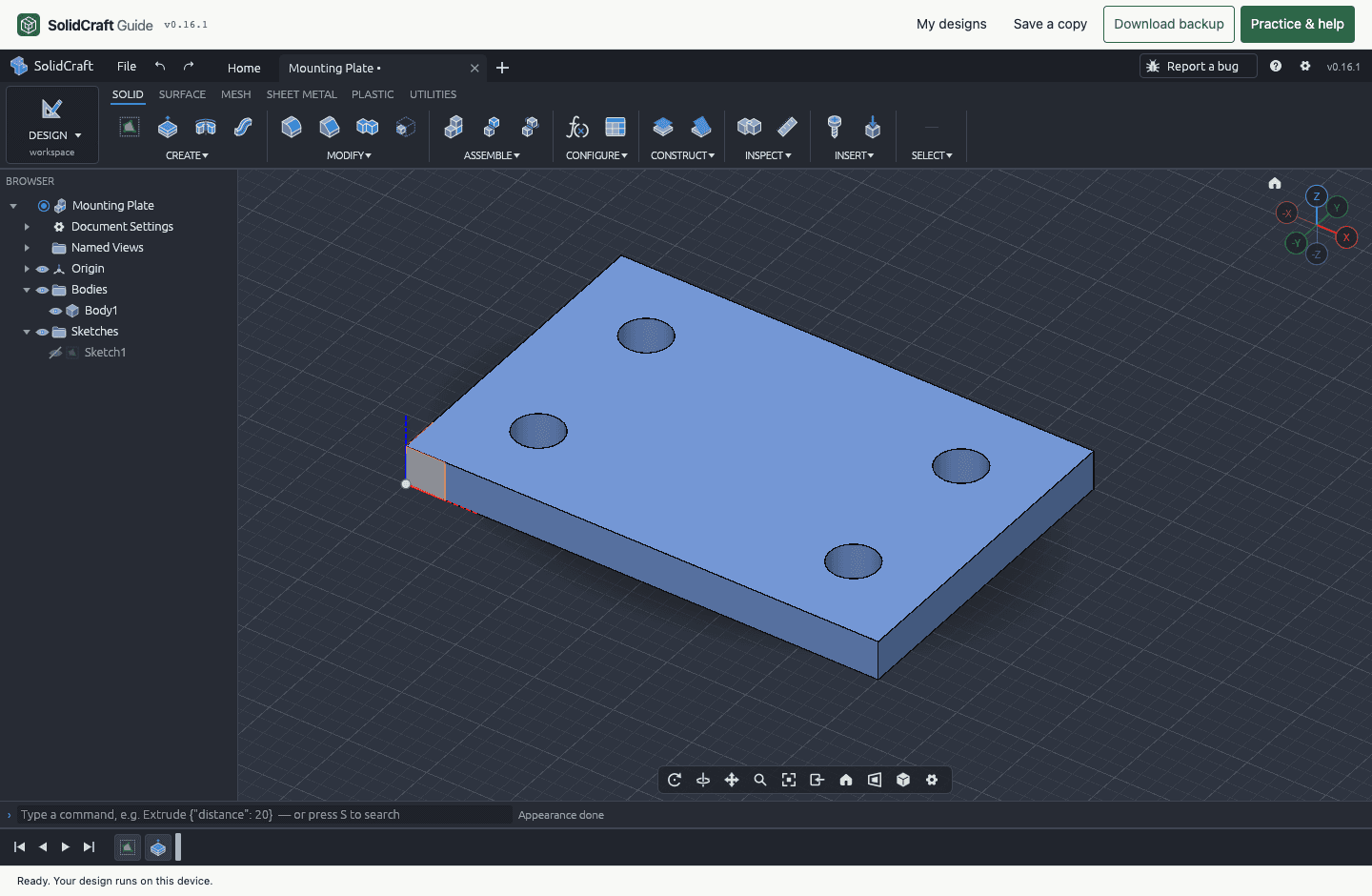
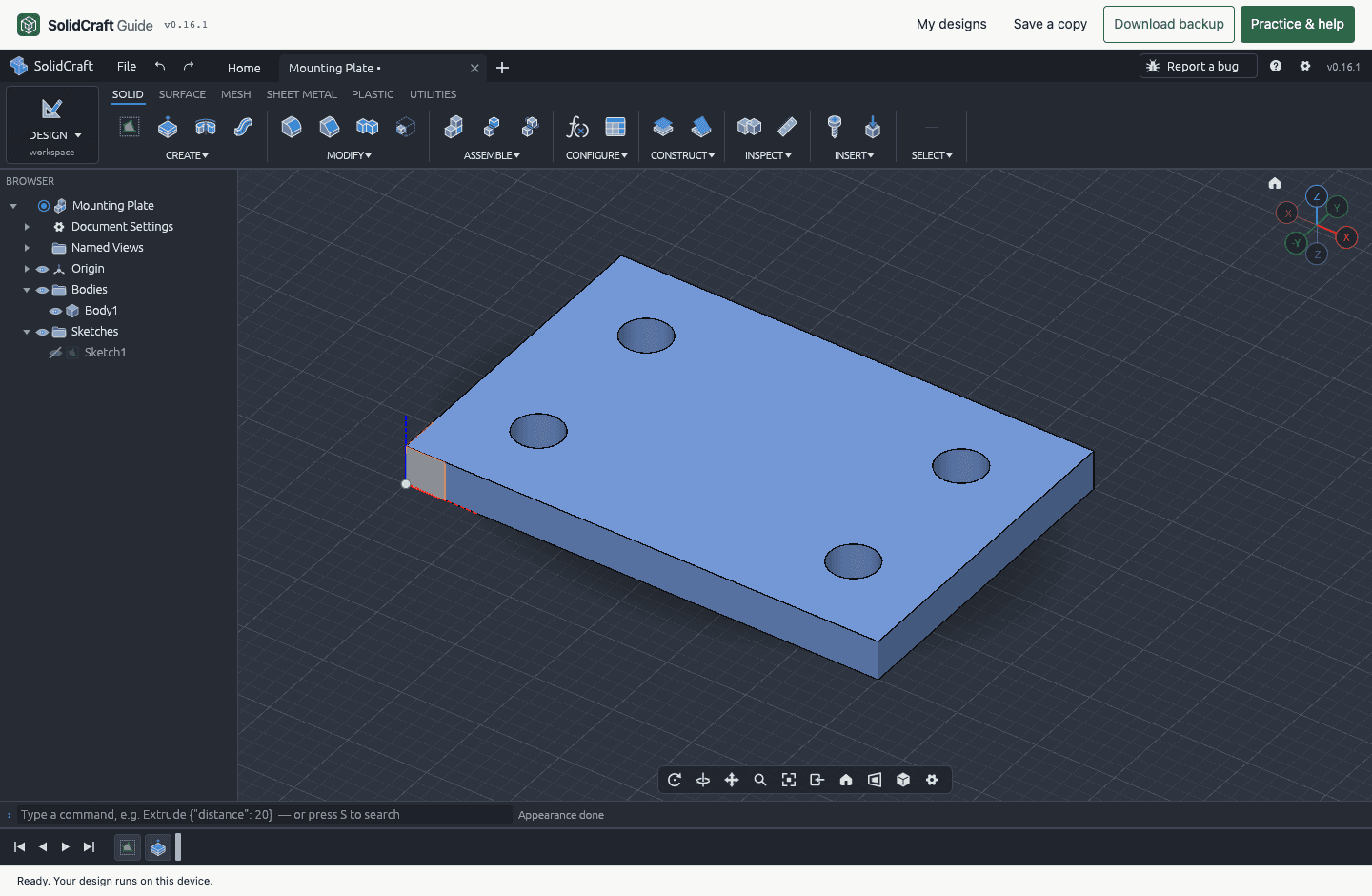
60 × 40 × 5 mm · Ø6 mm
带四个通孔的安装板。查看草图与特征历史,继续了解轮廓选择和挤出操作。
动手试试:打开草图,在矩形边界内找到四个直径为 6 mm 的圆。对照草图与最终实体,理解内部轮廓如何形成通孔。
实测体积 ≈11,434.61 mm³
每个练习都会创建新设计。替换当前零件前,工作台会先询问如何保留现有内容。安装板体积为浏览器近似测量值。
创建、修改,下次接着做
首次使用建议选择桌面浏览器并配合鼠标。参数化长方体练习可以让你快速经历打开模型、修改尺寸,以及保存可继续编辑文件的完整流程。先完成这三个步骤,再开始设计自己的零件。
点击“开始新设计”创建空白文档,或打开上方的参数化长方体。等待首次程序下载和模型加载完成。也可以在工作台中打开 .solidcraft 原生文件,或通过“我的设计”返回已保存的浏览器副本。
在长方体练习面板中将宽度从 40 改为 50 mm 并应用。查看变宽后的实体及其时间线,再尝试撤销和重做。创建自己的模型时,先在平面上新建草图,绘制带尺寸的封闭轮廓,结束草图后再挤出。
保存一份浏览器副本,方便下次继续。通过工作台文件工具下载 .solidcraft 备份,再重新打开,确认零件和历史都在。切换到另一个练习前,根据工作台提示保存、放弃或取消,先处理当前设计。
已保存的设计属于当前浏览器配置和工作台站点。其他浏览器或设备无法自动访问;清理站点数据、隐私浏览结束或存储被回收,都可能让本地副本丢失。本站不上传设计文件,也不提供云同步。
| 格式 | 用途 | 需要注意 |
|---|---|---|
| 浏览器副本 | 在相同浏览器配置和工作台中继续编辑。 | 保存在站点本地存储中,清理站点数据可能删除副本;不提供云同步。 |
| .solidcraft | 保留可编辑备份,或将设计移到另一台设备。 | 包含建模历史的原生设计。下载后重新打开,确认备份可用。 |
| STEP | 与其他 CAD 软件交换实体几何。 | 用于几何交换,不能保留 SolidCraft 原有的特征历史。 |
| STL | 将网格交给独立的 3D 打印切片软件。 | 在接收软件中检查尺寸比例,继续修改时使用原生文件。 |
下载和导出请使用编辑器的原生文件工具。后续浏览器保存不会更新已经下载的文件。交接设计前,请下载最新副本,并在接收软件中核对尺寸。官方文件操作文档
本工作台使用原生文件格式 27,可以打开旧设计;在此保存的文件不能由 SolidCraft v0.15.x 或更早版本打开。升级前请保留原文件。
了解本地存储与统计说明选择适合你的工作台
想免安装体验参数化 CAD、跟随本页示例练习时,可以选择 SolidCraft 在线版。需要本地项目文件夹或桌面集成时,可以选择桌面应用。两者使用 SolidCraft 建模工具;要在它们之间迁移可编辑设计,请使用版本兼容的原生文件。
| 工作流 | SolidCraft Online | SolidCraft 桌面版 |
|---|---|---|
| 开始使用 | 打开工作台即可开始,无需安装或注册。 | 安装适用于 Windows、macOS 或 Linux 的官方应用。 |
| 文件与备份 | 浏览器本地存储,以及下载的原生备份。 | 在电脑文件夹中打开和保存原生文件。 |
| 适用情形 | 体验 CAD、跟随教程、编辑小型练习零件。 | 使用本地项目文件夹及桌面集成功能。 |
| AI 与自动化 | 交互式 CAD 编辑;本站不提供托管 AI 对话或 MCP 连接。 | 配置受支持的 MCP 工作流,连接兼容的 AI 客户端。 |
启动前了解这些
图形支持、浏览器存储和模型大小都会影响在线体验。建议先用小型练习模型检查当前设备,再导入自己的项目。
建议使用较新的桌面 Chrome 或 Edge,开启硬件加速并配合鼠标。编辑器需要 WebGPU 或 WebGL2,实际支持取决于浏览器、显卡和驱动。较大屏幕更便于精确绘图;手机可以阅读示例说明,正式建模建议使用桌面设备。
首次启动工作台需要联网下载 CAD 程序。应用文件成功缓存后,同一设备可以再次离线打开工作台。浏览器清理可能删除缓存和已保存设计,因此请在自己的设备上确认离线启动是否可用,并保留已下载的原生备份。
常见问题