KOSTENLOSES OPEN-SOURCE-CAD IM BROWSER

SolidCraft Online: Kostenloses 3D-CAD im Browser

Skizzieren, bemaßen, Bauteile konstruieren: Nutze parametrisches Open-Source-CAD direkt im Browser, kostenlos und ohne Anmeldung. Starte mit einem bearbeitbaren Beispiel und sichere deine Konstruktion als native Datei auf deinem Gerät.

Startbereit · beim ersten Aufruf wird die CAD-Anwendung geladen

Für präzises Konstruieren empfehlen wir einen Desktopbrowser mit Maus. Anleitungen und Übungen kannst du auch am Smartphone lesen.

EINBLICK IN DEN EDITORv0.16.1
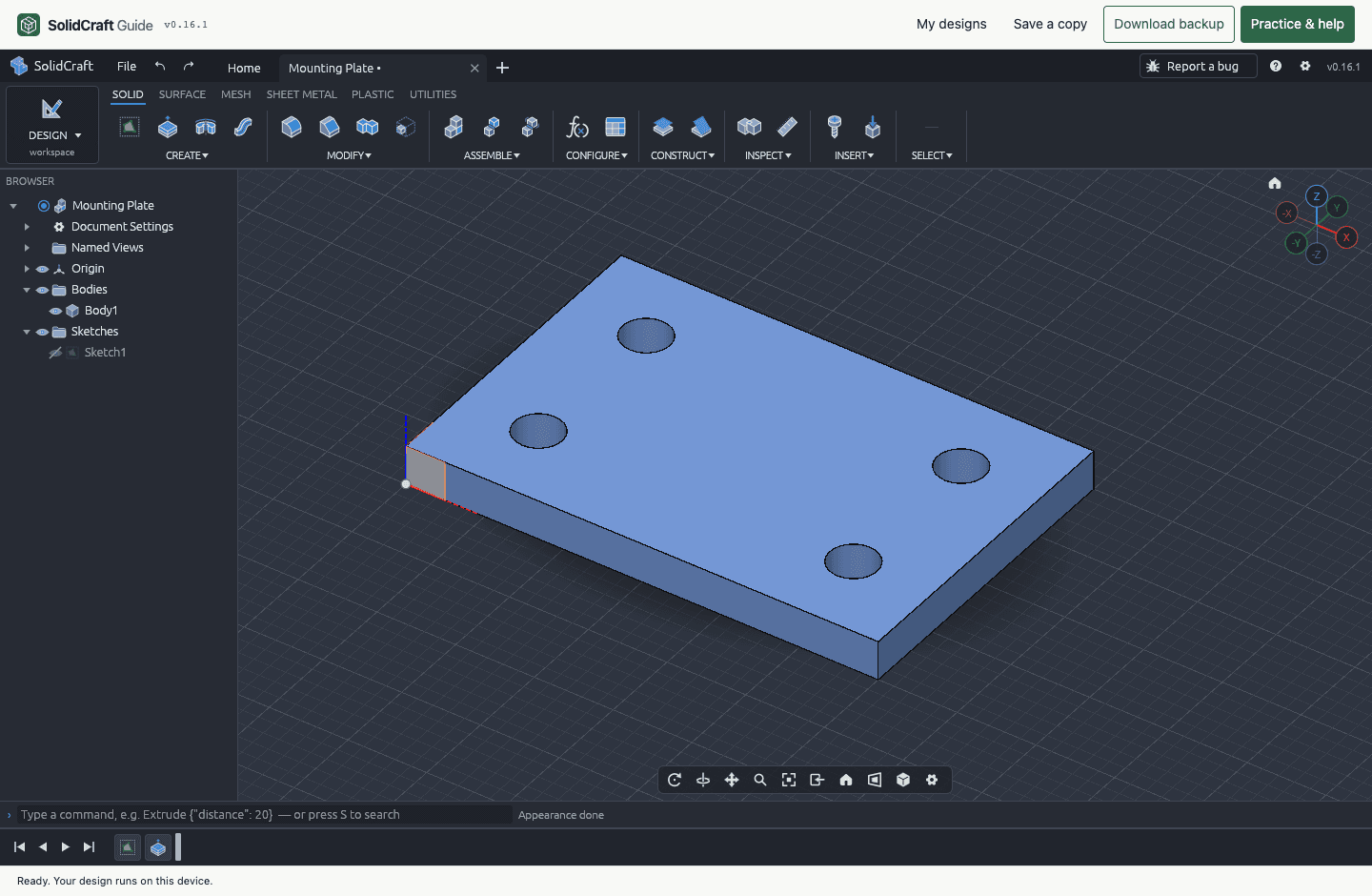
SolidCraft v0.16.1: Online-CAD-Editor mit der geprüften Montageplatte mit vier Bohrungen
Bearbeitbare Bauteile. Nachvollziehbarer Verlauf. Platz für deine Änderungen.
Ohne AnmeldungModelle bleiben auf deinem GerätBearbeitbare native Sicherungen

DER ONLINE-ARBEITSBEREICH

Was ist SolidCraft Online?

SolidCraft Online bringt das kostenlose parametrische 3D-CAD-Programm in den Browser. Du erstellst bemaßte Skizzen, baust Volumenkörper auf und bearbeitest deren Konstruktionsverlauf ohne Desktopinstallation. Hier findest du einen von der Community betriebenen Editor, zwei bearbeitbare Übungsmodelle und Hinweise zum Sichern deiner Arbeit.

Der Arbeitsbereich eignet sich für erste CAD-Schritte, kleine Bauteile für die Werkstatt oder einen Versuch vor dem Download. Die Einbindung wird unabhängig von der Community betrieben. Entwicklung, Quellcode und Softwarelizenz stammen vom SolidCraft-Projekt. Über diesen Ratgeber

Version des Arbeitsbereichs
v0.16.1
Softwarelizenz
MIT / Apache-2.0
Benutzerkonto nötig?
Nein · kostenlos nutzbar
Speicherort
Auf deinem Gerät · keine Cloud-Synchronisierung

VON DER SKIZZE ZUM VOLUMENKÖRPER

Was lässt sich mit SolidCraft Online konstruieren?

Skizzen zeichnen, bemaßen und mit Bedingungen versehen

Zeichne ein Rechteck oder einen Kreis auf einer Ebene und lege die Maße fest. Bedingungen halten beispielsweise Kanten waagerecht oder Strecken gleich lang. So bleibt die Skizze bei Änderungen nachvollziehbar – gerade bei Abstandshaltern und Montageplatten, die auf Maß passen müssen.

Dokumentation zu Skizzen und Bedingungen

Parametrische 3D-Modelle im Browser bearbeiten

Extrudiere eine geschlossene Skizze zu einem Volumenkörper. In der Zeitleiste siehst du die einzelnen Konstruktionsschritte und kannst Maße nachträglich ändern. Beim Quader unten genügt eine neue Breite, um das Bauteil neu aufzubauen. Vergleiche das Ergebnis und mache die Änderung bei Bedarf rückgängig.

Dokumentation zur Volumenmodellierung

Einfache Bauteile für den 3D-Druck konstruieren

Konstruiere einen Abstandshalter, eine Halterung oder einen kleinen Prototyp mit festen Maßen. Exportiere ein STL-Netz für deinen Slicer und prüfe dort Einheit, Wandstärke, Spiel und Druckausrichtung. Bewahre auch die native Konstruktion auf: Das Drucknetz enthält keine bearbeitbaren Skizzenmaße und keinen Konstruktionsverlauf.

Dokumentation zu Import und Export

KLEINES BAUTEIL. VOLLSTÄNDIGER KONSTRUKTIONSABLAUF.

CAD-Beispiele zum Öffnen und Bearbeiten

Zur Anleitung für Einsteiger
Parametrischer Quader: ein Skizzenmaß ändern im SolidCraft-Browsereditor – tatsächliche Bildschirmaufnahme01

RECHTECK / BEMAẞUNG / EXTRUSION

Parametrischer Quader: ein Skizzenmaß ändern

40 × 30 × 10 mm

Ein Rechteck, zwei Maße, eine Extrusion. Ändere die Breite von 40 auf 50 mm und beobachte, wie der Körper neu aufgebaut wird.

Zum Ausprobieren: Setze im Übungsbereich die Breite auf 50 mm. Bei unveränderten übrigen Maßen steigt das Volumen auf 15.000 mm³. Mache die Änderung rückgängig und vergleiche die beiden Größen.

Geprüftes Volumen 12.000 mm³
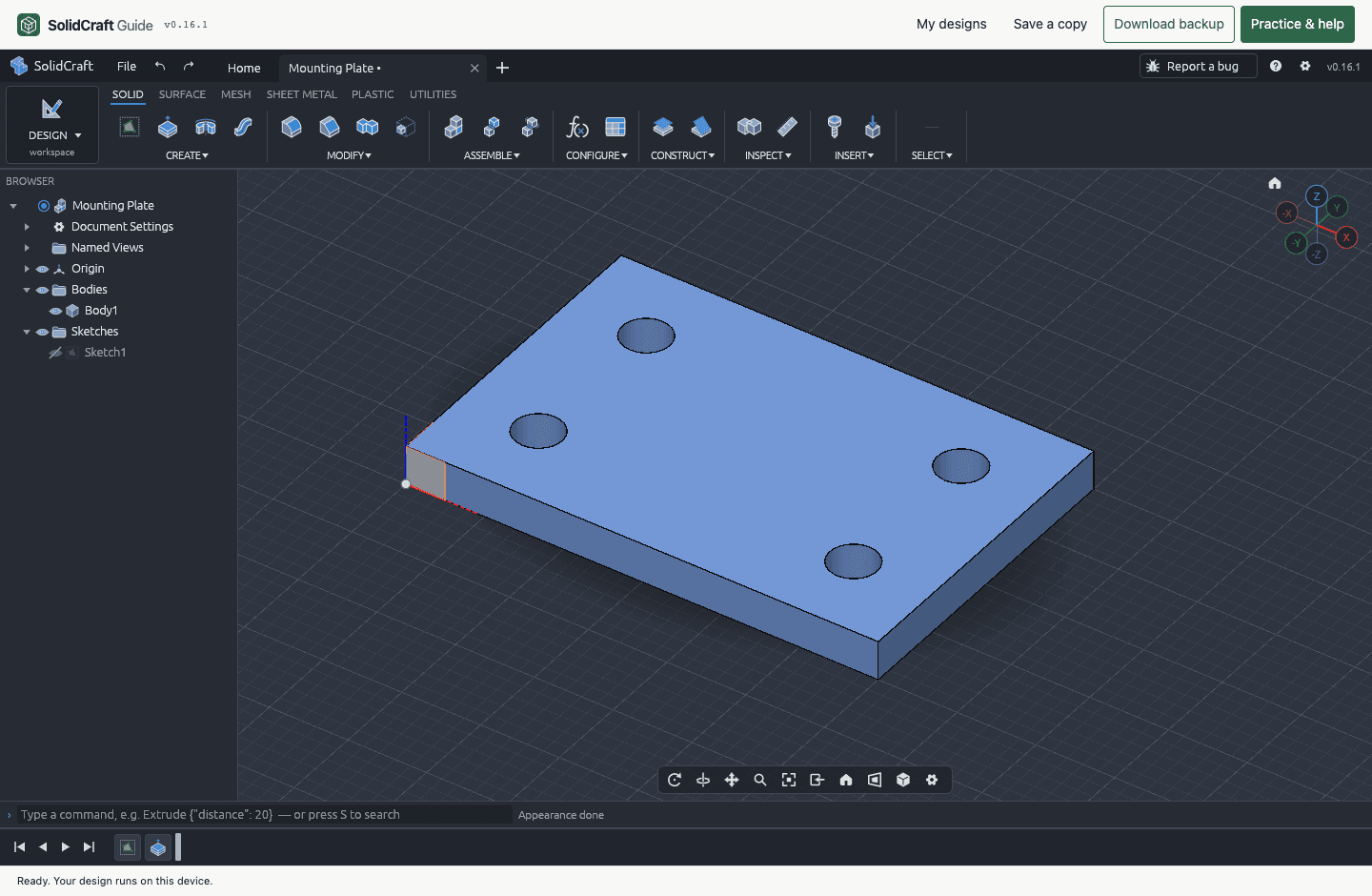
Montageplatte: eine Skizze mit vier Bohrungen im SolidCraft-Browsereditor – tatsächliche Bildschirmaufnahme02

PROFILE / KREISE / EXTRUSION

Montageplatte: eine Skizze mit vier Bohrungen

60 × 40 × 5 mm · Ø6 mm

Eine Platte mit vier Durchgangsbohrungen. Untersuche Skizze und Konstruktionsverlauf, um das Zusammenspiel von Profilen und Extrusion zu verstehen.

Zum Ausprobieren: Öffne die Skizze und suche die vier Kreise mit Ø6 mm innerhalb des Rechtecks. Vergleiche die Skizze mit dem fertigen Körper: Aus den inneren Profilen entstehen die Durchgangsbohrungen.

Geprüftes Volumen ≈11.434,61 mm³

Jede Übung beginnt als neue Konstruktion. Vor dem Ersetzen fragt der Arbeitsbereich, was mit dem aktuellen Entwurf geschehen soll. Das Volumen der Montageplatte ist ein im Browser gemessener Näherungswert.

KONSTRUIEREN. ÄNDERN. WEITERARBEITEN.

SolidCraft online nutzen: in drei Schritten

Starte möglichst am Rechner mit Desktopbrowser und Maus. Am Quader übst du den gesamten Ablauf: Modell öffnen, ein Maß ändern und eine bearbeitbare Datei sichern. Probiere diese drei Schritte aus, bevor du dein eigenes Bauteil beginnst.

  1. 01

    Leere Konstruktion oder Übungsmodell öffnen

    Wähle Neue Konstruktion starten oder öffne den Quader oben. Warte, bis Anwendung und Modell geladen sind. Im Arbeitsbereich kannst du auch eine native .solidcraft-Datei öffnen oder unter Meine Konstruktionen eine gespeicherte Browserkopie aufrufen.

  2. 02

    Skizzenmaß ändern und Bauteil neu aufbauen

    Ändere im Übungsbereich die Breite von 40 auf 50 mm und übernimm den Wert. Prüfe Körper und Zeitleiste und probiere Rückgängig sowie Wiederholen. Für eigene Modelle legst du eine Skizze auf einer Ebene an, zeichnest und bemaßt ein geschlossenes Profil und extrudierst es nach Abschluss der Skizze.

  3. 03

    Browserkopie speichern und Sicherung herunterladen

    Speichere eine Browserkopie für den nächsten Besuch und lade zusätzlich eine .solidcraft-Sicherung herunter. Öffne sie erneut, um Bauteil und Verlauf zu prüfen. Vor einer weiteren Übung kannst du die aktuelle Konstruktion speichern, verwerfen oder den Wechsel abbrechen.

CAD-Modelle speichern und exportieren

Gespeicherte Entwürfe gehören zum aktuellen Browserprofil und zur Adresse dieses Arbeitsbereichs. Andere Browser oder Geräte sehen sie nicht automatisch. Gelöschte Websitedaten, privates Surfen oder die automatische Speicherbereinigung können lokale Kopien entfernen. Dieser Dienst lädt deine Konstruktionen nicht hoch und bietet keine Cloud-Synchronisierung.

Welches Speicher- oder Exportformat passt?
FormatGeeignet fürDarauf achten
BrowserkopieIm selben Browserprofil und Arbeitsbereich weiterarbeiten.Lokaler Websitespeicher. Beim Löschen der Websitedaten können Entwürfe verloren gehen; keine Cloud-Synchronisierung.
.solidcraftEine bearbeitbare Sicherung anlegen oder die Konstruktion auf ein anderes Gerät übertragen.Native Konstruktion mit Verlauf. Öffne die heruntergeladene Datei zur Kontrolle erneut.
STEPVolumengeometrie mit einem anderen CAD-Programm austauschen.Austauschformat ohne den ursprünglichen SolidCraft-Konstruktionsverlauf.
STLEin Polygonnetz an einen separaten 3D-Druck-Slicer übergeben.Maßstab im Zielprogramm prüfen. Für spätere Änderungen die native Datei behalten.

Nutze die Dateifunktionen des Editors für Download und Export. Ein späteres Speichern im Browser aktualisiert bereits heruntergeladene Dateien nicht. Lade für die Übergabe eine aktuelle Kopie herunter und prüfe ihre Maße im Zielprogramm. Offizielle Dokumentation zu Dateiformaten

Dieser Arbeitsbereich verwendet das native Dateiformat 27. Ältere Konstruktionen lassen sich öffnen; hier gespeicherte Dateien können mit SolidCraft v0.15.x oder älter jedoch nicht geöffnet werden. Behalte vor dem Versionswechsel deine Originaldateien.

Hinweise zu lokalem Speicher und Analyse

DEN PASSENDEN ARBEITSBEREICH WÄHLEN

SolidCraft im Browser oder auf dem Desktop?

Im Browser kannst du parametrisches CAD ohne Installation ausprobieren und den Beispielen folgen. Die Desktopanwendung passt besser, wenn du lokale Projektordner oder Desktopanbindungen brauchst. Beide nutzen SolidCrafts Modellierungswerkzeuge. Eine kompatible native Datei überträgt deine bearbeitbare Konstruktion zwischen den beiden Umgebungen.

Browser und Desktop im Vergleich
ArbeitsablaufSolidCraft OnlineSolidCraft auf dem Desktop
EinstiegArbeitsbereich öffnen – ohne Installation oder Konto.Offizielle Anwendung für Windows, macOS oder Linux installieren.
Dateien und SicherungenBrowserspeicher und heruntergeladene native Sicherungen.Native Dateien aus lokalen Ordnern öffnen und dort speichern.
Typischer EinsatzCAD ausprobieren, Anleitungen folgen und kleine Übungsbauteile bearbeiten.Mit lokalen Projektordnern und Desktopanbindungen arbeiten.
KI und AutomatisierungInteraktives Konstruieren. Hier wird kein KI-Chat und keine MCP-Verbindung bereitgestellt.Unterstützte MCP-Abläufe mit einem kompatiblen KI-Client einrichten.

VOR DEM ERSTEN START

Browservoraussetzungen und Hilfe bei Startproblemen

Grafikunterstützung, Browserspeicher und Modellgröße beeinflussen die Online-Nutzung. Prüfe dein Gerät zuerst mit einem kleinen Übungsmodell, bevor du ein eigenes Projekt überträgst.

Browser, Grafikkarte und Eingabegeräte

Verwende möglichst aktuelles Chrome oder Edge am Rechner, mit Hardwarebeschleunigung und Maus. Der Editor benötigt WebGPU oder WebGL2; entscheidend ist das Zusammenspiel von Browser, Grafikkarte und Treiber. Ein größerer Bildschirm erleichtert präzises Zeichnen. Die Beispiele lassen sich am Smartphone lesen; zum Konstruieren empfehlen wir einen Rechner.

Erster Start und Offline-Nutzung

Beim ersten Start wird die CAD-Anwendung über das Internet geladen. Sind die Anwendungsdateien vollständig im Cache, kann der Arbeitsbereich auf diesem Gerät auch offline starten. Eine Browserbereinigung kann Cache und Entwürfe löschen. Prüfe den Offline-Start daher auf deinem Gerät und behalte heruntergeladene native Sicherungen.

Was tun, wenn der CAD-Editor nicht startet?

  1. Lass den ersten Download fertig laden und aktiviere die Hardwarebeschleunigung im Browser.
  2. Probiere bei WebGPU-Problemen den WebGL2-Startlink. Er fordert einen anderen Grafikrenderer an.
  3. Falls der Editor weiterhin nicht startet, nutze die Anleitung zur Desktopinstallation.

Häufige Fragen

Häufige Fragen zu SolidCraft Online

Ist SolidCraft Online kostenlos und Open Source?

Ja. Unser Arbeitsbereich stellt die quelloffene SolidCraft-Webanwendung kostenlos bereit. Für die Software kannst du zwischen MIT und Apache-2.0 wählen. Für die interaktiven CAD-Werkzeuge brauchst du weder ein Abo noch eine kostenpflichtige KI-API.

Brauche ich eine Installation oder ein Benutzerkonto?

Eine Installation oder Anmeldung ist nicht erforderlich. Ein Startlink öffnet den Editor in einem eigenen Arbeitsbereich. Erst dort wird die CAD-Anwendung geladen. Beim bloßen Lesen dieser Seite wird die Engine nicht heruntergeladen. Spätere Starts können den Browsercache nutzen, solange er erhalten bleibt.

Kann ich eine .solidcraft-Datei vom Desktop online öffnen?

Ja, sofern die Dateiversion unterstützt wird. Sichere eine native Kopie aus der Desktopanwendung und öffne sie im Browsereditor. Dieser Arbeitsbereich verwendet Dateiformat 27. Hier gespeicherte Dateien lassen sich mit SolidCraft v0.15.x oder älter nicht öffnen. Behalte vor dem Versionswechsel eine unveränderte Originaldatei.

Unterstützt SolidCraft Online STL und STEP?

Die SolidCraft-Dokumentation beschreibt STEP-Import und -Export für CAD-Geometrie sowie STL-Export etwa für den 3D-Druck. Nutze die Dateifunktionen im Editor und prüfe die Möglichkeiten dieser Version. Behalte eine .solidcraft-Sicherung, denn Austauschdateien erhalten den ursprünglichen parametrischen Verlauf nicht.

Werden meine CAD-Modelle hochgeladen oder veröffentlicht?

Diese Integration lädt keine Konstruktionsdateien hoch und bietet keine Cloud-Freigabe. Modellierung und Browserkopien bleiben auf deinem Gerät. Ein Lesezeichen enthält keine Modelldaten; ein anderer Browser oder Rechner sieht deine Entwürfe nicht automatisch. Zum Übertragen brauchst du eine heruntergeladene native Sicherung.

Sind KI-Chat oder MCP im Online-Editor enthalten?

Hier stehen interaktive CAD-Werkzeuge und Übungsbauteile bereit. Ein gehosteter KI-Chat oder eine Verbindung zu deinem lokalen KI-Client ist nicht enthalten. Für MCP nutze die Desktop-Anleitung und richte einen kompatiblen Client separat ein. SolidCraft mit MCP verbinden

Wie arbeite ich auf einem anderen Gerät weiter?

Lade die aktuelle Konstruktion als .solidcraft-Datei herunter, übertrage sie auf das andere Gerät und öffne sie mit einer kompatiblen SolidCraft-Version. Prüfe die Sicherung, bevor du die Websitedaten des ursprünglichen Browsers löschst. Änderungen auf den beiden Geräten bleiben getrennte Kopien und werden nicht synchronisiert.