Comparer des ajustements en impression 3D
Essayez plusieurs largeurs ou jeux à partir du même projet. Faites varier les paramètres utiles, puis contrôlez et préparez chaque STL dans votre logiciel de découpe.
CAO PARAMÉTRIQUE / VARIANTES DIMENSIONNELLES
Créez plusieurs tailles d’une même pièce à partir d’un tableau de cotes ou d’un CSV. Téléchargez ensemble les STL pour l’impression 3D, les STEP pour l’échange CAO et les fichiers natifs modifiables.
Choisissez un modèle gratuit ci-dessous, ou utilisez un fichier .solidcraft paramétrique ou JSON natif. Les fichiers STL et STEP ne sont pas acceptés comme modèles sources.
Choisir le modèle → Définir les cotes → Générer et télécharger
Choisissez un modèle, saisissez les cotes, puis prévisualisez et exportez jusqu’à 3 tailles gratuitement.
Un modèle natif avec des paramètres modifiables est nécessaire. Les STL et STEP ne contiennent pas les cotes de construction d’origine.
Le tableau des cotes apparaît après la lecture du modèle.
CAO PARAMÉTRIQUE / VARIANTES DIMENSIONNELLES
Une entretoise en trois longueurs, une série de boîtiers ou plusieurs jeux à comparer : modifier puis exporter chaque pièce à la main devient vite répétitif. L’outil de variantes reconstruit un modèle SolidCraft pour chaque ligne d’un tableau de cotes. Vous changez les paramètres choisis, gardez le reste du projet et téléchargez les résultats valides ensemble. Les dimensions suivent la construction du modèle ; il ne s’agit pas d’agrandir uniformément un maillage.
Choisissez un fichier .solidcraft, un JSON natif ou le bloc d’exemple. La lecture des paramètres ouvre une fenêtre d’aperçu distincte : autorisez les fenêtres contextuelles. Le modèle est traité sur votre appareil.
Sélectionnez les paramètres numériques à modifier. Donnez un nom unique à chaque variante et saisissez ses dimensions, ou importez un tableau CSV. Précisez l’unité si nécessaire : 50 mm ou 2 in. Pour les décimales, utilisez un point : 12.5 mm.
Choisissez STL, STEP, fichiers natifs ou les trois formats. Chaque ligne est reconstruite séparément. Téléchargez les variantes valides avec le rapport CSV et le manifeste, puis vérifiez leur géométrie avant de les utiliser.
Le bloc source mesure 40 × 30 × 10 mm. Le paramètre d1 règle sa largeur, d2 sa profondeur et d3 la hauteur d’extrusion. Le modèle et le CSV sont téléchargeables ci-dessous. Ces noms sont propres à cet exemple ; votre modèle peut en exposer d’autres.
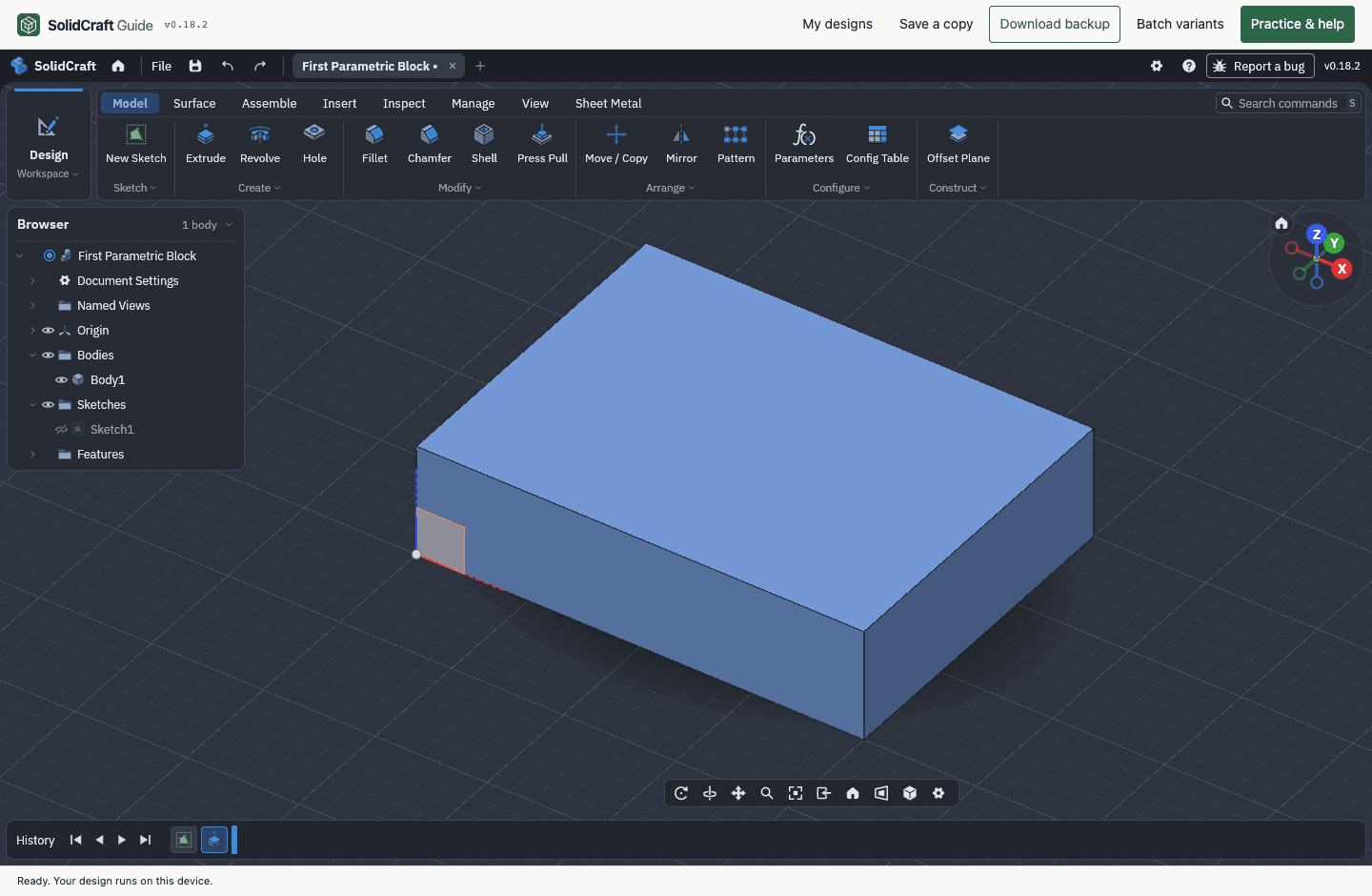
| Variante | Largeur · d1 | Profondeur · d2 | Hauteur · d3 |
|---|---|---|---|
| small | 60 mm | 35 mm | 5 mm |
| medium | 70 mm | 40 mm | 6 mm |
| large | 80 mm | 45 mm | 8 mm |
Avec les trois formats sélectionnés et trois lignes valides, le ZIP contient 9 fichiers de modèles, plus batch-report.csv et manifest.json. Ces trois variantes sont comprises dans l’essai gratuit.
La première colonne doit s’appeler variant. Les autres en-têtes doivent reprendre exactement les noms de paramètres du modèle. Chaque ligne définit une taille complète ; les combinaisons ne sont pas générées automatiquement. Exportez votre tableur avec des virgules entre les colonnes et des points pour les décimales. En configuration française, Excel utilise souvent le point-virgule comme séparateur et la virgule décimale : vérifiez le fichier avant l’import. Par exemple, saisissez 12.5 mm, pas 12,5 mm.
variant,d1,d2,d3
small,60 mm,35 mm,5 mm
medium,70 mm,40 mm,6 mm
large,80 mm,45 mm,8 mm| Format | Utilisation | Ce qu’il conserve |
|---|---|---|
| STL | Préparer chaque variante dans un logiciel de découpe pour l’impression 3D. | Le maillage triangulé, sans cotes modifiables ni historique de construction. |
| STEP | Échanger la géométrie solide avec un autre logiciel de CAO. | La géométrie produite, sans tableau paramétrique natif ni historique SolidCraft. |
| .solidcraft | Rouvrir une variante dans SolidCraft et poursuivre la conception. | Le projet natif modifiable avec les valeurs de paramètres de cette variante. |
L’outil génère des fichiers à partir d’un modèle paramétrique natif. Il ne convertit pas un STL en STEP, ne récupère pas les cotes d’un maillage et ne produit pas de G-code. Vérifiez les unités, les ajustements et les réglages d’impression dans le logiciel suivant.
Essayez plusieurs largeurs ou jeux à partir du même projet. Faites varier les paramètres utiles, puis contrôlez et préparez chaque STL dans votre logiciel de découpe.
Préparez plusieurs tailles d’une entretoise, d’une équerre ou d’une plaque. Les noms de variantes permettent de retrouver les cotes de chaque fichier.
Gardez un tableau CSV réutilisable de vos dimensions. À la prochaine génération, importez les lignes pour éviter les mêmes modifications et exports manuels.
Utilisez un modèle natif .solidcraft ou un projet JSON natif contenant des paramètres numériques et un solide valide. Pour commencer, choisissez une pièce paramétrique simple.
Le modèle passe directement entre vos onglets et est calculé dans le navigateur. Pour gérer les crédits, une génération payante transmet une empreinte du modèle, le nombre de lignes et le décompte des résultats. Le serveur ne reçoit ni le modèle ni le tableau de cotes.
Chaque ligne est reconstruite et vérifiée séparément. Les échecs figurent dans le rapport ; les variantes valides restent dans le ZIP. Contrôlez les fichiers avant impression ou fabrication.
Un crédit couvre jusqu’à 20 variantes dans les formats choisis. Le ZIP inclut aussi un rapport CSV et un manifeste des fichiers. La modélisation interactive, l’enregistrement local et l’export individuel restent gratuits.
Ouvrez un modèle natif paramétrique, sélectionnez les cotes à faire varier puis ajoutez une ligne par taille ou importez un CSV. Choisissez STL et lancez la génération. Chaque ligne valide produit un STL distinct dans le ZIP ; STEP et fichiers natifs peuvent aussi être inclus.
Non. Cet outil lit les fichiers .solidcraft et JSON natifs avec des paramètres numériques existants. STL et STEP sont ici des formats de sortie. Il ne récupère pas l’historique paramétrique d’un maillage ou d’un STEP et n’importe pas les sources Fusion, SolidWorks ou OpenSCAD.
Jusqu’à 3 variantes par génération sont gratuites et sans compte, avec export STL, STEP et natif. Pour davantage de variantes, connectez-vous et utilisez un crédit, valable pour 20 variantes maximum. Le panneau d’achat indique si les packs sont disponibles.
Agrandir uniformément un STL modifie toutes les dimensions dans la même proportion, trous et épaisseurs compris. Une variante paramétrique change uniquement les paramètres choisis puis reconstruit le modèle. Vous pouvez ainsi modifier la largeur en gardant la hauteur, si les contraintes le permettent.