参数化建模入门
建模实践 / 02不用安装的参数化建模练习:把 40 mm 方块改成 50 mm
在免费网页 CAD 中画约束草图、标注尺寸并拉伸,用体积核对参数修改结果,再下载和重开可编辑模型。附原生文件与可复现命令。
先看结论
参数化建模的入门目标不是先做复杂外形,而是让一个尺寸变化能可靠地带动模型更新。本篇在浏览器里创建 40 × 30 mm 的矩形草图,拉伸 10 mm,再将宽度改为 50 mm。正确结果应是一个 50 × 30 × 10 mm 实体,体积由 12,000 增至 15,000 mm³。最后下载原生 .solidcraft 文件并重开,确认草图和拉伸仍可编辑;本地练习不需要账号、付费云服务或 AI 助手。
01尺寸要能驱动几何变化,而不只是显示测量值。
02完全约束既要确定大小,也要确定位置。
03重开下载文件,才算走完整个保存流程。
本文由 solidcraft.online 维护者撰写。本站运营社区编辑器及可选云服务,与 SolidCraft 上游维护团队独立。 了解本站与内容范围.
先选一个能自己算出结果的练习
用桌面浏览器和鼠标打开在线编辑器,新建以毫米为单位的设计。首次启动需要下载应用,等待编辑器准备完成后再操作。如果已有模型,先备份。本文的截图使用 macOS、英文 v0.23.0 和 WebGL2,验证范围不包含手机触屏的精细操作。
方块看起来简单,却能让错误很快暴露:40 × 30 × 10 的体积可以手算;宽度加 10 mm,其他两项保持不变,体积就应增加 3,000 mm³。这个检查比“外形好像变宽了”更有说服力。
| 版本 | 宽 × 深 × 高 | 体积 |
|---|---|---|
| 原始 | 40 × 30 × 10 mm | 12,000 mm³ |
| 改宽后 | 50 × 30 × 10 mm | 15,000 mm³ |
1. 在 XY 平面画矩形,先把位置确定下来
选择 Create Sketch,在原点平面中选 XY。进入草图后使用 2-Point Rectangle(默认快捷键 R),第一角点捕捉到原点,另一角点放在 X/Y 正方向。请确认原点重合关系已经建立,不能只凭视觉上“差不多在原点”判断。
矩形工具提供的水平、竖直及端点重合关系保持了外形;原点角点限制了位置。如果只加宽、高两个尺寸,矩形仍可能整体平移。不要为了消除自由度就把所有几何固定住,否则接下来无法体现由尺寸驱动的设计意图。
轮廓应是普通草图几何。Construction(默认快捷键 X)用于辅助参考,不参与实体轮廓。若某条边只是辅助线,或端点之间存在很小的间隙,看到四条线也不代表已经形成可拉伸的封闭区域。
2. 标注 40 mm 与 30 mm,区分驱动尺寸和参考尺寸
选择 Sketch Dimension 或按 D,给水平边输入 40 mm,再给竖直边输入 30 mm。明确写单位,可以减少文档单位不同带来的歧义。对边长度已由矩形关系确定,不必重复为两条对边添加相同的驱动尺寸。
v0.23.0 的交互工具遇到已由现有约束确定的尺寸时,会把新标注转为 driven/reference 尺寸:数值带括号,也不能直接修改。它报告结果,不负责改变形状。要调整宽度,应找到原来的驱动尺寸,而不是试图改括号中的测量值。
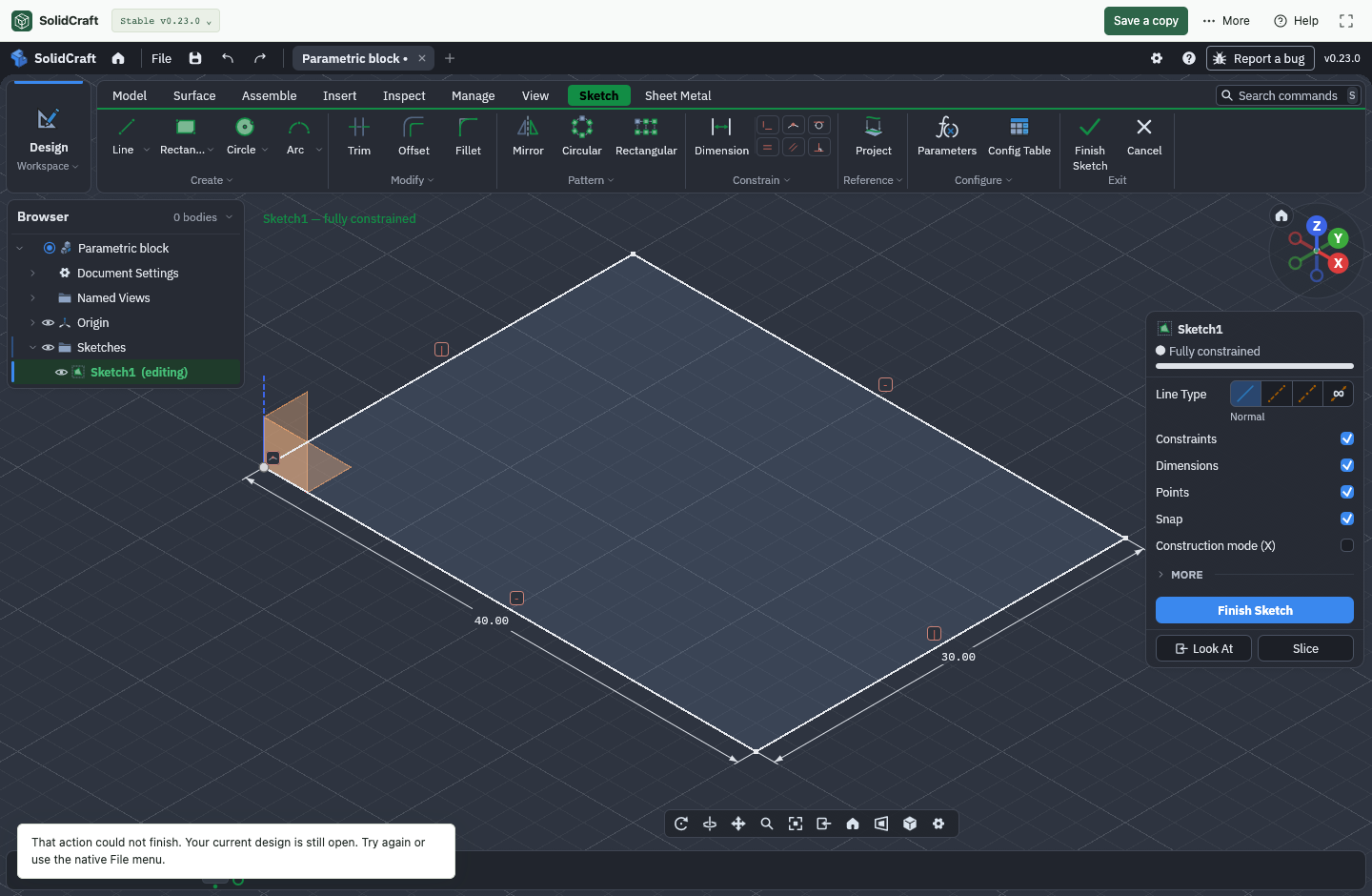
完全约束表示大小和位置都已有定义。此练习使用自动创建的 d1、d2 等尺寸参数,不需要另建用户参数表。重点是关系可以重新求解,而不是参数名称够不够复杂。
3. 拉伸 10 mm,再只修改草图宽度
点击 Finish Sketch,选择 Extrude,选中矩形的填充区域,设置单侧 10 mm 和新实体操作。确认后旋转视图,检查只有一个实体,历史中包含草图与拉伸。此时体积应为 12,000 mm³;明显不符时,先查实际尺寸、实体数量和选区。
从特征历史打开原草图,双击水平 40 mm 标注,将值替换为 50 mm,确认并结束草图。不要另画一个矩形,也不要缩放最终网格。拉伸高度仍应为 10 mm,另一草图尺寸仍是 30 mm;变的是同一个矩形的宽度。
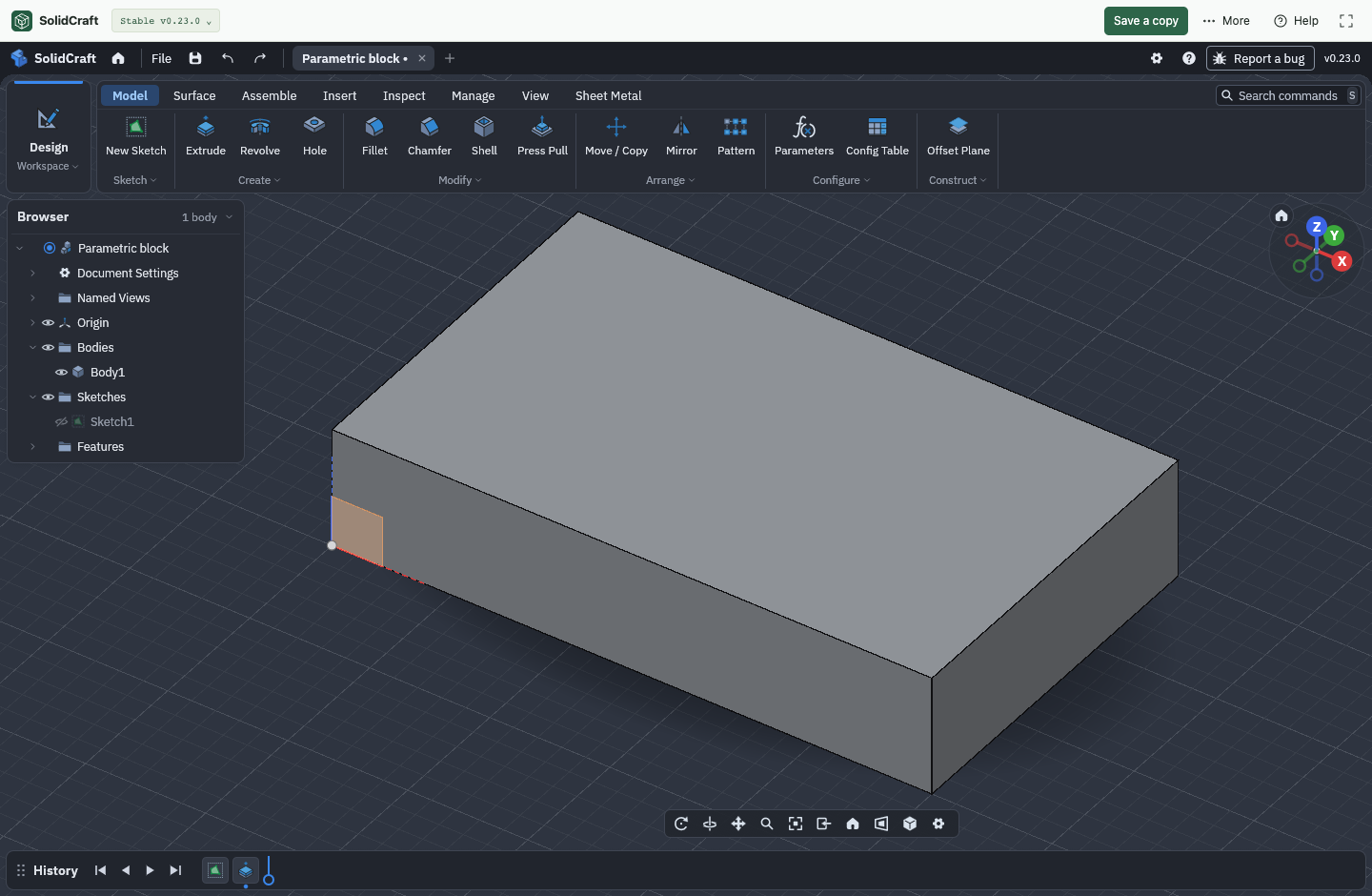
尝试 Undo/Redo 比较前后状态。进入或退出草图可能也是撤销步骤,因此不要假定按一次就一定回到目标体积。看几何和尺寸是否恢复,再判断撤销、重做是否完成。
4. 下载原生模型,换一个新设计重开检查
使用本站编辑器工具栏的 Download,或原生 File → Download design,下载当前 .solidcraft 设计。将原始版和修改版分别命名保存,再用在线页面的原生文件选择器打开修改版,检查尺寸、草图和拉伸历史。
原生 Save 的行为取决于浏览器:Chrome、Edge、Opera 支持本地文件选择与授权写回;Firefox、Safari 的普通保存保存在浏览器私有存储中。Download design 则能在这些浏览器中另外生成下载副本。自动恢复仍依赖浏览器存储,清理站点数据可能移除那部分副本。
本篇文件来自 v0.23.0,格式号为 37,旧应急编辑器不能打开。下载失败、选错旧文件或用较老编辑器打开,与参数化关系丢失不是同一个问题。升级文件前保留未改动的原稿。
保留可编辑原稿
下载本篇练习文件
常见问题
你可能还想了解
草图能移动,但宽高不变,哪里没约束好?
先看是否还剩位置自由度。尺寸可以定义大小,但矩形的角点若未与原点建立重合关系,整体仍可能平移;应检查关系而不是凭颜色或外观猜测。
为什么尺寸带括号,而且双击改不了?
这是参考尺寸,由其他约束决定。请修改原有驱动尺寸;再加一个数值相同的尺寸不会获得第二个独立控制量。
必须注册账号或使用 AI 才能做完吗?
本地建模、原生下载和重开流程无需账号,也不依赖 AI 助手。可选云保存有独立的登录条件与套餐限额。
保存成 STL 后为什么看不到草图历史?
STL 只描述三角化表面,不保留本练习的驱动尺寸和拉伸历史。继续改尺寸请使用 .solidcraft 原稿,再导出新的 STL。
可追溯的依据
资料来源与核验
资料核对日期:2026年10月26日。产品说明依据官方文档;本站实测仅覆盖文中明确列出的 SolidCraft 示例。套餐条件和软件行为可能变化,外部原始资料可能为英文。
- SolidCraft v0.23.0:草图、约束与尺寸 ↗官方资料 · 核对于 2026年10月26日
- SolidCraft v0.23.0:原生文件、浏览器保存与网格导出 ↗官方资料 · 核对于 2026年10月26日
- SolidCraft v0.23.0:编辑器控制协议 ↗官方资料 · 核对于 2026年10月26日
- SolidCraft 在线编辑器:示例、建模与保存 ↗官方资料 · 核对于 2026年10月26日
v0.23.0/格式 37。几何从空白设计通过控制 API 构建,40→50 mm 使用真实草图界面事件修改;原生下载和重开也已测试。截图保留英文菜单名,便于对照。
查看测量数据、运行环境与文件校验值. 发现问题? 反馈内容勘误.