Parametrische Konstruktion
AUS DER PRAXIS / 02Parametrische 3D-Modelle online erstellen: eine Skizze, ein veränderbares Bauteil
Ein Rechteck vollständig bestimmen, 10 mm extrudieren und die Breite von 40 auf 50 mm ändern. Kostenlose CAD-Übung mit nativen Dateien und Wiederöffnen.
Das Wichtigste vorab
Parametrisch konstruieren bedeutet, eine Änderung über Maße und Beziehungen weiterzugeben. Diese Browser-Übung beginnt mit einem Rechteck von 40 × 30 mm auf XY und einer Extrusion von 10 mm. Anschließend änderst du nur die Breite auf 50 mm. Erwartet werden ein Quader von 50 × 30 × 10 mm und 15.000 mm³ Volumen. Mit dem Download und Wiederöffnen der nativen Datei prüfst du zusätzlich, ob die Konstruktion bearbeitbar geblieben ist. Für diesen lokalen Ablauf brauchst du weder Konto noch Cloud-Abonnement oder KI-Assistenten.
01Eine vollständig bestimmte Skizze hat definierte Größe und Lage.
02Treibende Maße ändern die Geometrie; Referenzmaße zeigen nur einen Wert an.
03Die heruntergeladene native Datei ist Teil der Prüfung.
Verfasst vom Team von solidcraft.online. Wir betreiben den Community-Editor und optionale Cloud-Dienste unabhängig vom Entwicklerteam des ursprünglichen SolidCraft-Projekts. Über diese Website und ihren Umfang.
Ein einfacher Quader macht die Änderung messbar
Öffne SolidCraft Online auf einem Desktop-Rechner mit Maus und warte, bis der Editor geladen ist. Beginne einen neuen Entwurf in Millimetern. Sichere eine bereits geöffnete Konstruktion, bevor du sie ersetzt. Die Prüfung hier erfolgte unter macOS mit WebGL2; präzise Bedienung auf einem Smartphone ist dadurch nicht nachgewiesen.
Die geringe Komplexität ist beabsichtigt. Du kannst 40 × 30 × 10 = 12.000 mm³ unabhängig ausrechnen. Nach der Breitenänderung müssen bei gleicher Tiefe und Höhe 15.000 mm³ herauskommen. Eine deutliche Abweichung weist auf andere Maße, mehrere Körper oder eine falsche Operation hin.
| Zustand | Breite × Tiefe × Höhe | Volumen |
|---|---|---|
| Ausgang | 40 × 30 × 10 mm | 12.000 mm³ |
| Neue Breite | 50 × 30 × 10 mm | 15.000 mm³ |
1. Lage festlegen, dann die Größe bemaßen
Starte Create Sketch auf der Ursprungsebene XY. Wähle 2-Point Rectangle, standardmäßig mit R, und fange die erste Ecke am Ursprung. Die gegenüberliegende Ecke liegt im positiven X/Y-Bereich. Prüfe die Koinzidenz zum Ursprung; bloße optische Nähe legt keine Beziehung fest.
Die Rechteckbeziehungen halten die Seiten horizontal beziehungsweise vertikal und verbinden die Endpunkte. Die Ursprungsecke verhindert zusätzlich eine freie Verschiebung. Zwei Längenmaße allein bestimmen dagegen nur die Größe. Eine vollständig bestimmte Skizze darf nicht mit einer willkürlich fixierten, später kaum änderbaren Zeichnung verwechselt werden.
Mit Sketch Dimension oder D gibst du einer horizontalen Seite 40 mm und einer vertikalen Seite 30 mm. Explizite Einheiten vermeiden Mehrdeutigkeiten. Die gegenüberliegenden Seiten brauchen keine zweite gleichlautende Bemaßung. Halte die Umrandung als normale Geometrie: Construction mit X erzeugt Hilfsgeometrie, die kein Volumenprofil begrenzt.
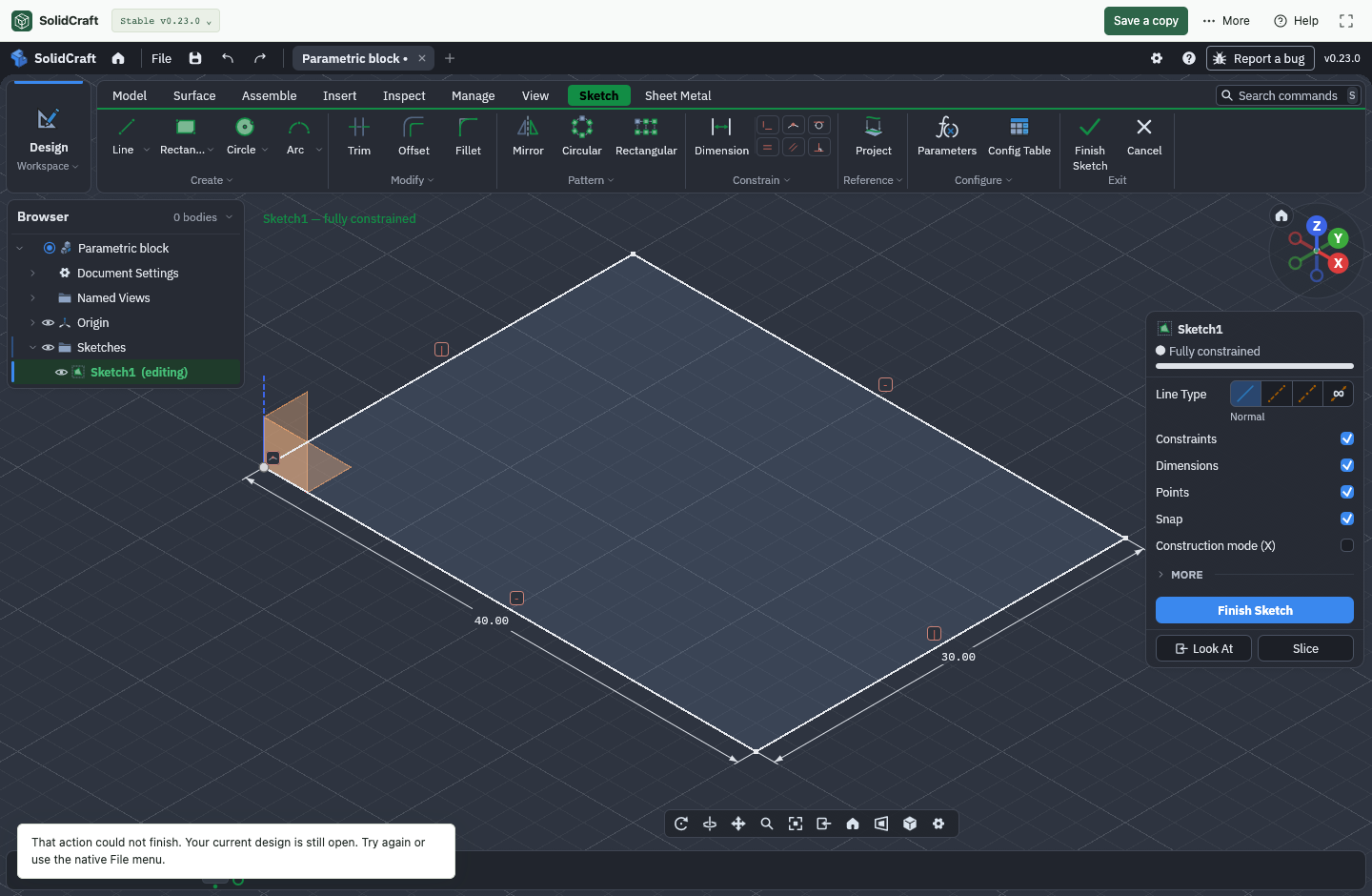
Warum ein Maß in Klammern nicht die Breite steuert
Eine treibende Bemaßung gibt dem Solver einen Wert vor. Ein getriebenes Maß, auch Referenzmaß, zeigt dagegen einen bereits bestimmten Wert. In v0.23.0 legt das interaktive Werkzeug ein vorgeschlagenes Maß als Referenz an, wenn die vorhandenen Bedingungen seine Größe schon bestimmen. Es erscheint in Klammern und hat keinen änderbaren Wert.
Das ist kein Grund, zusätzliche Bedingungen anzuhäufen. Suche die ursprüngliche treibende Bemaßung oder prüfe, ob Geometrie fixiert wurde. Für diese Übung genügen die automatisch erzeugten Maßparameter. Eine eigene Tabelle benannter Benutzerparameter ist nicht erforderlich.
2. Extrudieren und die vorhandene Skizze ändern
Beende die Skizze mit Finish Sketch. Wähle Extrude, das gefüllte Rechteckprofil, eine einseitige Strecke von 10 mm und New Body. Nach dem Bestätigen sollten ein Körper sowie Skizze und Extrusion in der Historie vorhanden sein. Fehlt ein Profil, kontrolliere offene Endpunkte und Hilfsgeometrie.
Öffne dieselbe Skizze über ihre Historie. Klicke die horizontale 40-mm-Bemaßung doppelt an, ersetze den Wert durch 50 mm, bestätige und beende die Skizze. Die Höhe bleibt an der Extrusion, die Tiefe am zweiten Skizzenmaß. Ein neues Rechteck oder das Skalieren einer STL wäre eine andere Bearbeitung.
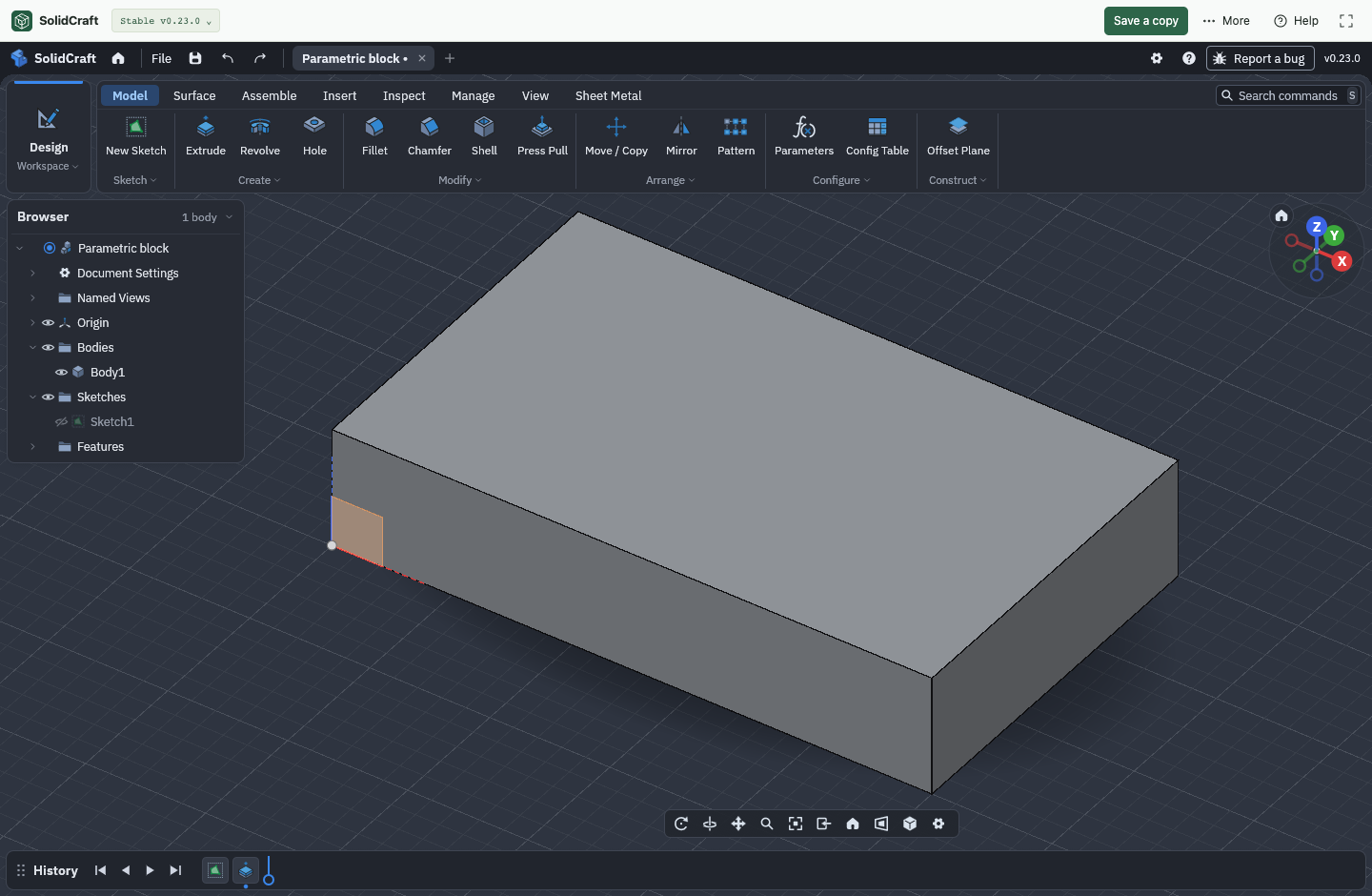
Vergleiche mit Undo und Redo. Das Betreten oder Verlassen des Skizzenmodus kann einen eigenen Verlaufsschritt bilden. Entscheidend sind die wiederhergestellten Maße und Volumina, nicht eine pauschal angenommene Zahl an Tastendrücken. Das Breitenfeld der geführten Übung bearbeitet dagegen ein vorbereitetes Modell und ersetzt nicht den Aufbau aus einer leeren Skizze.
3. Das Modell außerhalb des Browsers behalten
Nutze Download in der Werkzeugleiste oder File → Download design. Sichere ursprüngliche und geänderte Version mit unterscheidbaren Namen. Öffne die heruntergeladene 50-mm-Datei erneut über die Dateiauswahl der Online-Seite und prüfe Maße sowie Skizzen- und Extrusionshistorie.
Normales Speichern ist browserabhängig: Chrome, Edge und Opera können nach Freigabe in eine gewählte lokale Datei zurückschreiben. Firefox und Safari halten gewöhnliche Speicherstände im privaten Browserspeicher. Download design erzeugt unabhängig davon eine separate Kopie. Automatische Wiederherstellung bleibt im Browserspeicher und kann beim Löschen der Websitedaten verloren gehen.
Die Beispieldateien verwenden Format 37 aus v0.23.0. Der ältere Notfall-Editor kann dieses neuere Format nicht öffnen. Behalte vor einem späteren Versionswechsel ein unverändertes Original. Eine STL transportiert die Oberfläche, aber nicht diese Skizzenparameter und Feature-Historie.
Bearbeitbares Original behalten
Dateien zu dieser Übung
Häufige Fragen
Antworten für die Praxis
Warum lässt sich das Rechteck trotz zweier Maße verschieben?
Breite und Tiefe bestimmen noch nicht seine Lage. Prüfe die Koinzidenz einer Ecke zum Ursprung und die verbleibenden Freiheitsgrade.
Was bedeutet eine Bemaßung in Klammern?
Sie ist ein Referenzmaß. In der geprüften Version kann sie nicht direkt geändert werden; ändere das vorhandene treibende Maß.
Brauche ich für das Beispiel eine Cloud-Mitgliedschaft?
Nein. Lokales Modellieren, nativer Download und erneutes Öffnen funktionieren für diesen Ablauf ohne Konto. Optionale Cloud-Speicherung hat eigene Bedingungen.
Kann ich statt der nativen Datei nur STL sichern?
Damit würdest du die ursprüngliche Skizzenbemaßung und Historie nicht bewahren. Nutze das native Original für Änderungen und exportiere STL bei Bedarf zusätzlich.
Nachprüfbare Angaben
Quellen und Prüfungen
Quellen geprüft am 26. Oktober 2026. Produktangaben beruhen auf offizieller Dokumentation. Unsere eigenen Tests betreffen die ausdrücklich beschriebenen SolidCraft-Beispiele. Tarife und Softwareverhalten können sich ändern; Originalquellen sind teilweise auf Englisch.
- SolidCraft v0.23.0: Skizzen, Bedingungen und Bemaßung ↗Offizielle Quelle · geprüft am 26. Oktober 2026
- SolidCraft v0.23.0: Dateien, Browserspeicher und Netzexport ↗Offizielle Quelle · geprüft am 26. Oktober 2026
- SolidCraft v0.23.0: Steuerprotokoll des Editors ↗Offizielle Quelle · geprüft am 26. Oktober 2026
- SolidCraft Online: Editor, Beispiele und Speichern ↗Offizielle Quelle · geprüft am 26. Oktober 2026
v0.23.0 / Format 37. Aufbau über die dokumentierte Steuer-API aus einem leeren Entwurf; Änderung der Skizzenbemaßung über echte Oberflächenereignisse. Native Dateien wurden heruntergeladen und erneut geöffnet. Abbildungen zeigen die englische Oberfläche.
Messwerte, Testumgebung und Datei-Prüfsummen. Einen Fehler entdeckt? Korrektur melden.