3D 打印准备
建模实践 / 03从网页 CAD 到切片软件:做一块尺寸明确的四孔安装板
用免费在线 CAD 设计 60×40×5 mm 安装板,确定四个 Ø6 孔的位置,导出 STL 后检查单位、封闭网格和切片层。附可编辑模型与真实导出文件。
先看结论
在线设计 3D 打印零件,需要同时准备“可修改的 CAD 原稿”和“可供切片的网格”。本篇做一块 60 × 40 × 5 mm 安装板,四个 Ø6 mm 贯穿孔的孔心距相邻边各 10 mm,形成 40 × 20 mm 孔距。导出 STL 后,确认导入单位是毫米、外形尺寸正确、孔确实贯穿,再用适合自己机器和材料的配置切片。示例通过了数字几何与独立切片检查,没有进行实体打印或装配测试。
01孔心距边 10 mm,不等于孔边还有 10 mm 材料。
02CAD 标称尺寸与打印后的实际配合尺寸需要分别验证。
03切片成功是一项数字检查,不能代替实物试装。
本文由 solidcraft.online 维护者撰写。本站运营社区编辑器及可选云服务,与 SolidCraft 上游维护团队独立。 了解本站与内容范围.
先把尺寸说清楚:孔位从哪个点量?
在建模前写下完整规格,可以避免最常见的孔位误解。这里以矩形左下角为草图原点,X 沿 60 mm 的边,Y 沿 40 mm 的边,厚度向正 Z 方向延伸。孔心坐标全部从同一个原点量取。
| 项目 | 数值 | 解释 |
|---|---|---|
| 外轮廓 | 60 × 40 | 左下角 (0,0),右上角 (60,40) |
| 厚度 | 5 | XY 平面上单侧向正 Z 拉伸 |
| 孔 | 4 × Ø6 | 半径 3,贯穿全部厚度 |
| 下排孔心 | (10,10)、(50,10) | 相对原点的 X/Y 坐标 |
| 上排孔心 | (10,30)、(50,30) | 水平孔距 40,竖直孔距 20 |
| 孔心到相邻边 | 10 | 孔边到外边的标称余量为 7 |
这只是教学零件。Ø6 是 CAD 标称孔径,不代表某种螺钉必定可以装入,也不提供承载能力结论。若要替换实际设备上的安装板,还需核对孔距、紧固方式、材料与使用条件。
1. 在同一草图内定位四个圆
在 XY 平面 Create Sketch,用 2-Point Rectangle 将第一角点约束到原点,并为宽、高分别添加 60 mm、40 mm 尺寸。保持轮廓为普通几何。在矩形内部画四个中心圆,各设直径 6 mm。
每个圆除了直径,还要约束圆心相对原点的水平与竖直距离。点选的是圆心,而不是圆周边缘;否则量到的可能是点到圆边的间距。按规格表依次输入四组 X/Y 坐标,检查圆不与外边或其他圆相交。
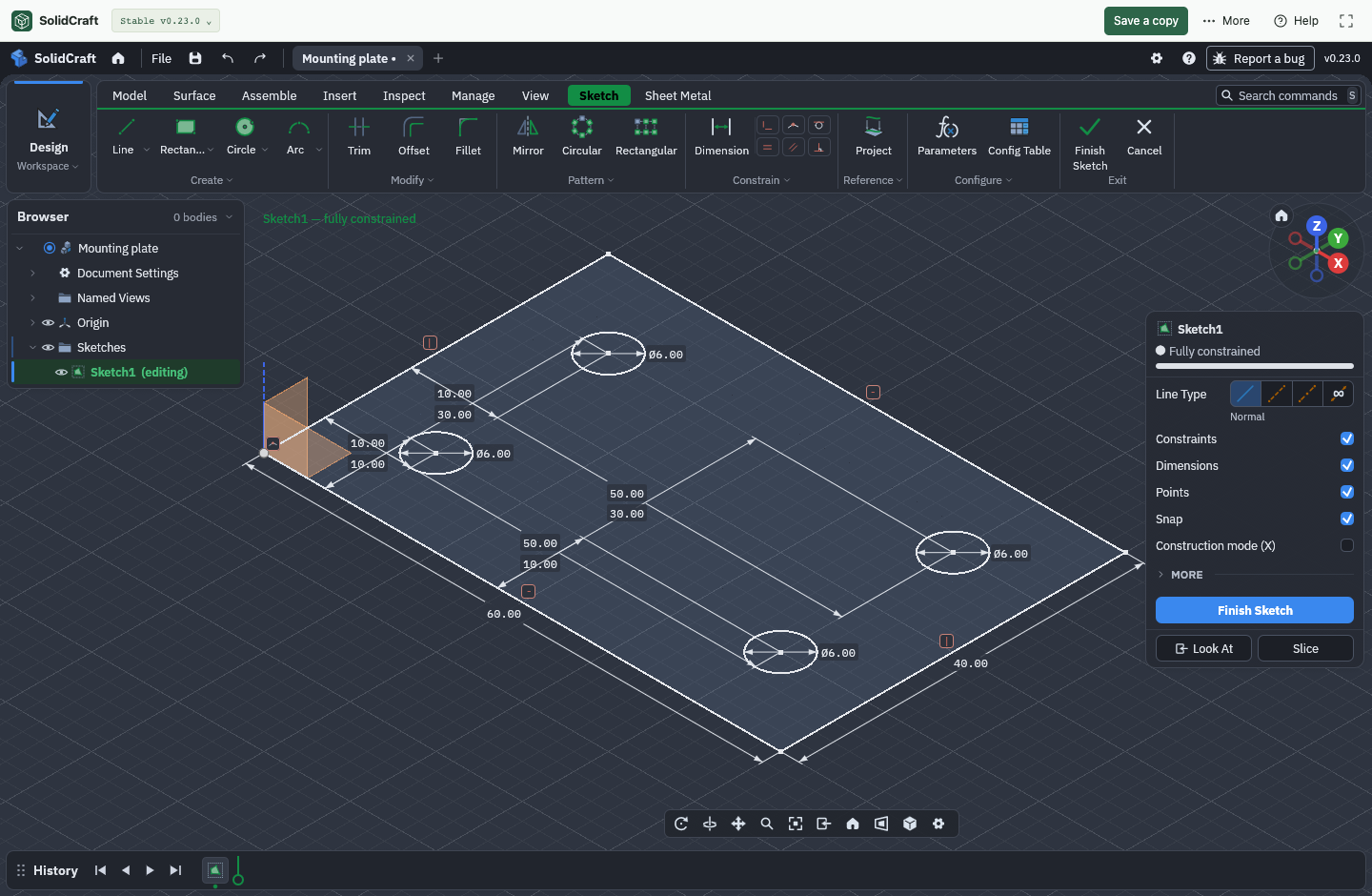
只有直径约束,圆还可以移动;只有位置约束,圆还可能改变大小。用剩余自由度和尺寸值判断是否完成,而不是只看四个圆似乎排得整齐。
2. 拉伸板材区域,确认不是四根圆柱
结束草图,选择 Extrude,选中矩形内、四个圆之外的材料区域,设置单侧 5 mm、新实体。若选的是四个圆盘,就会得到错误形状。旋转视图,从上下两侧看穿四个孔,确认只有一个实体。
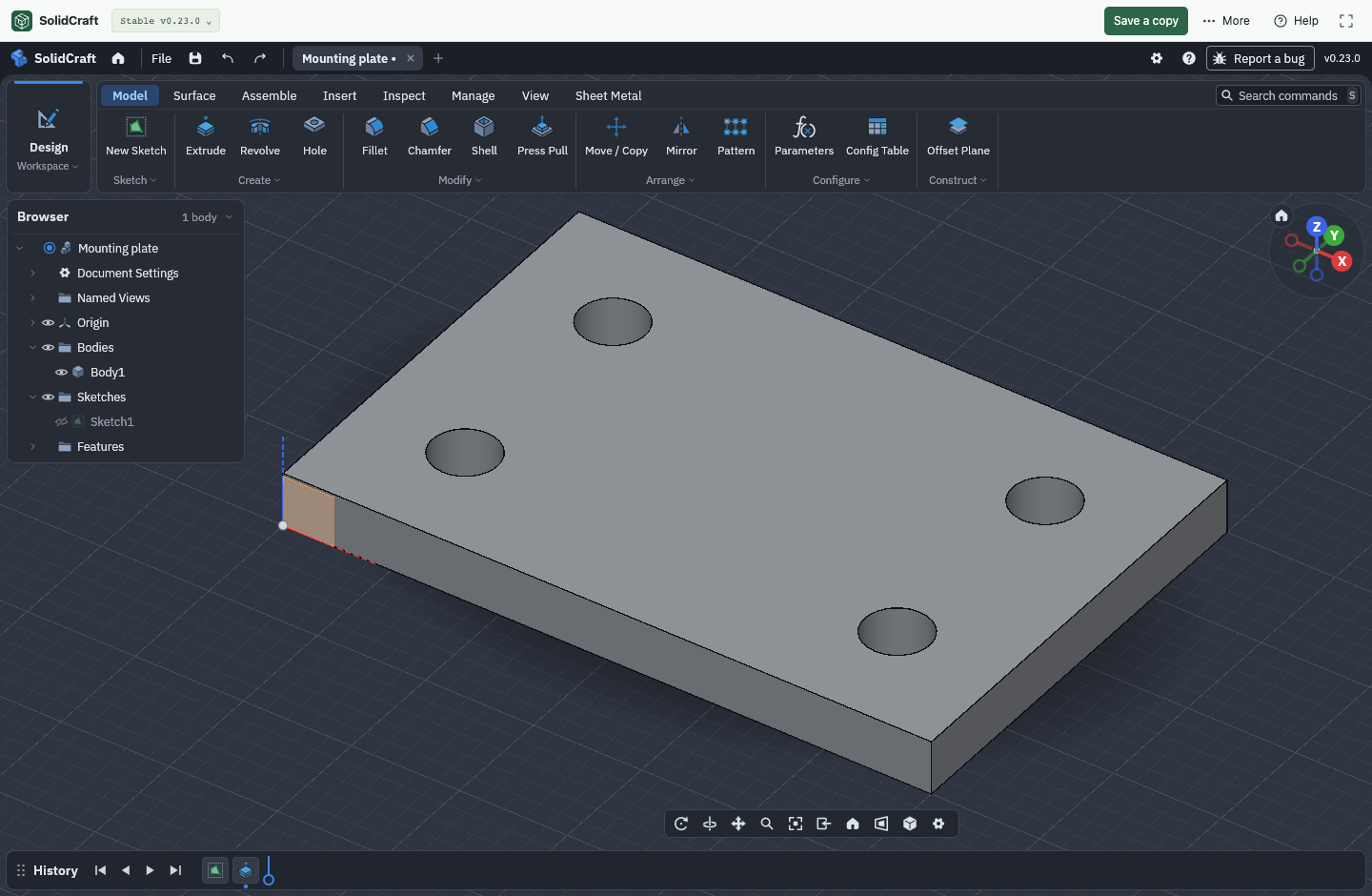
体积可独立估算为 (60 × 40 − 4 × π × 3²) × 5 ≈ 11,434.51 mm³。浏览器测量与网格离散值会有小差异,但外部尺寸仍应是 60 × 40 × 5 mm。减去贯穿圆柱,改变的是材料体积,不是外形边界。
导出前先下载 .solidcraft 原稿并重开一次。后面要改厚度或孔径时,从原稿调整驱动尺寸,再生成新网格。不要把 STL 当成保存草图历史的替代品。
3. 导出 STL 后,别只盯着“100%”
在 v0.23.0 的 File 菜单选择 Export STL,或用 Insert 页签的 Save As Mesh 打开网格导出对话框,选板体、STL 格式及合适质量。本篇下载文件使用 Fine 设置,是编辑器实际生成的 STL。
曲面需要用三角形近似,质量过低会让圆孔明显呈多边形。更细的网格能改善这种近似,但不会把特征历史添加到 STL,也无法证明实物孔径一定准确。
确认文件确实下载到了预期位置,再把它导入独立切片软件。能打开文件只证明读取成功,不能代替单位、实体数量与孔位检查。
4. 用网格和中间截面检查孔是否真实存在
| 检查项 | 结果 | 可以判断什么 |
|---|---|---|
| 外形尺寸 | 60 × 40 × 5 mm | 单位与比例是否符合规格 |
| 三角形数 | 6,588 | 与下载文件及报告对应 |
| 连通分量 | 1 | 材料没有意外分离成几块 |
| 边界边/非流形边 | 0/0 | 此网格每条边恰好由两个三角形共享 |
| Z=2.5 mm 截面 | 5 个闭环 | 一个外边界与四个孔边界 |
独立检查直接解析导出的三角形,重新计算边界、共享边、连通关系和中截面。网格体积约为 11,434.89 mm³,与解析圆孔的标称体积存在很小差异,不能把这个离散结果写成数学上的精确实体体积。
贯穿孔与网格表面有裂口不是一回事:孔的内壁也与上下表面连续相接,仍可形成封闭网格。反过来,零边界边或零非流形边也不能独自排除自相交等所有缺陷。应结合几何、截面和切片结果判断。
5. 检查每一层,再安排实际打印试验
本篇用独立的 PrusaSlicer 2.9.6 CLI 处理同一个 STL,测试设置为 0.2 mm 层高、0.4 mm 喷嘴、3 圈壁和 15% 填充,得到 25 层,最后一层 Z=5 mm。这是可复现的数字测试参数,实际打印要选择自己的机器、喷嘴与材料配置。
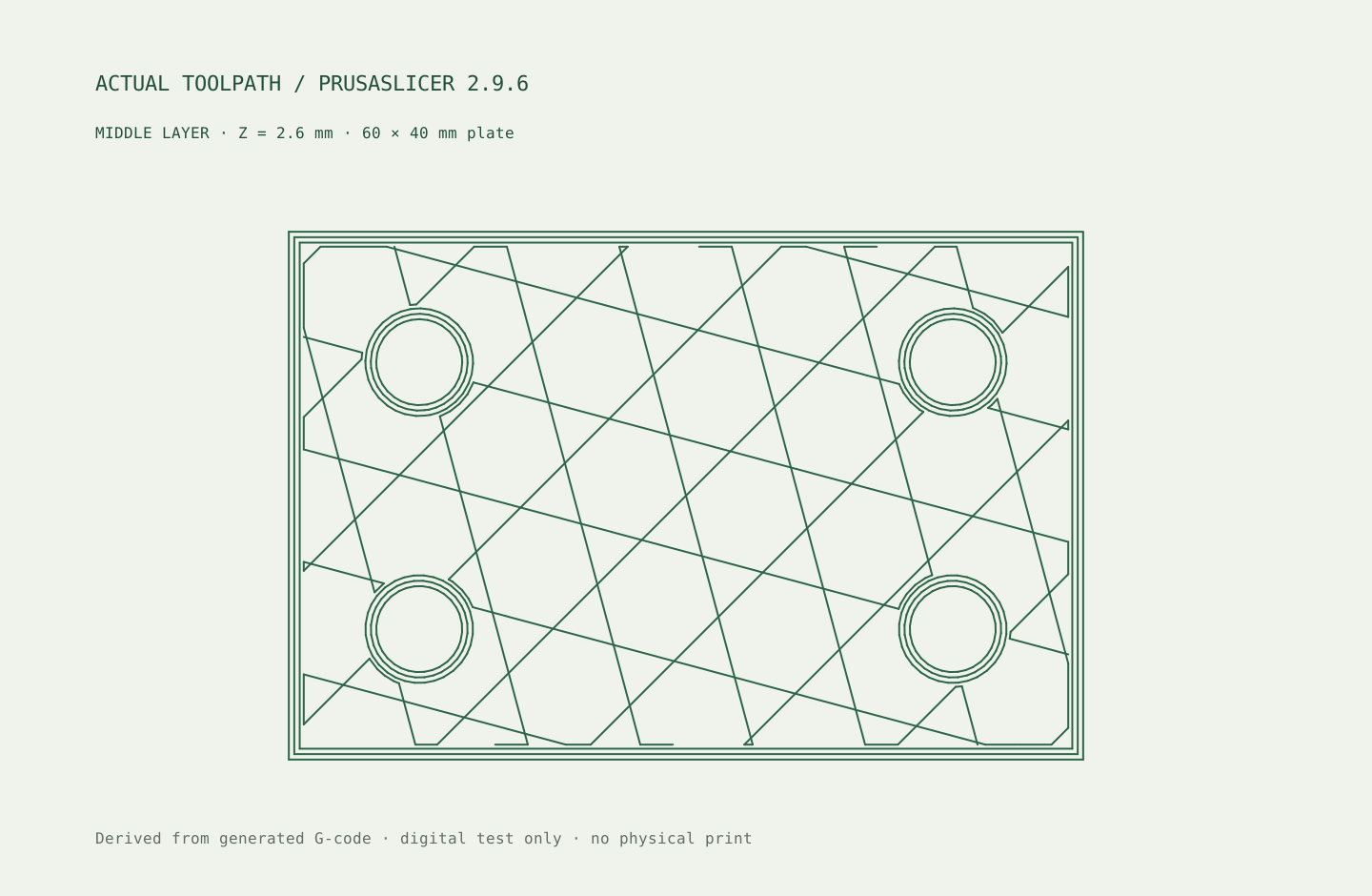
将 60 × 40 mm 大面放在平台上,逐层查看孔是否始终留空,是否出现缺失薄壁或意外填充。若切片软件报告修复,应回到 CAD 检查原几何,不要默认自动修复保留了设计意图。
有配合要求时,先打印小型孔径或间隙试片。材料、校准、方向和工艺会影响实际尺寸,不能把“所有孔统一放大某个固定数值”当成通用规则。量出结果后再修改原生模型,并保留切片项目记录所用配置。
保留可编辑原稿
下载本篇练习文件
常见问题
你可能还想了解
这个安装板已经实物打印过了吗?
没有。已验证的是原生文件重开、STL 尺寸与部分拓扑检查,以及独立切片。装配配合、材料性能和承载能力仍需实物试验。
孔心离边 10 mm,为什么孔边余量是 7 mm?
孔半径为 3 mm,因此最近外边到孔周的标称距离是 10−3=7 mm。若误把 10 mm 作为孔边余量,孔位会改变。
标称 Ø6 孔是不是一定能装入对应紧固件?
不能仅凭 CAD 孔径保证配合。实际成品受打印工艺、材料和校准影响,应依据紧固件尺寸及实际试片确定需要的间隙。
为什么不直接提供可上机的 G-code?
本篇切片配置是通用数字验证设置,没有针对你的打印机和材料验证。请从 STL 或原生模型开始,在自己的切片配置中检查后生成机器指令。
可追溯的依据
资料来源与核验
资料核对日期:2026年10月26日。产品说明依据官方文档;本站实测仅覆盖文中明确列出的 SolidCraft 示例。套餐条件和软件行为可能变化,外部原始资料可能为英文。
- SolidCraft v0.23.0:草图、约束与尺寸 ↗官方资料 · 核对于 2026年10月26日
- SolidCraft v0.23.0:原生文件、浏览器保存与网格导出 ↗官方资料 · 核对于 2026年10月26日
- SolidCraft v0.23.0:编辑器控制协议 ↗官方资料 · 核对于 2026年10月26日
- 美国国会图书馆:STL 三角网格格式与局限 ↗官方资料 · 核对于 2026年10月26日
- Autodesk 官方支持:STL 无单位与导入尺寸偏差 ↗官方资料 · 核对于 2026年10月26日
- PrusaSlicer 2.9.6:官方发行说明与源码 ↗官方资料 · 核对于 2026年10月26日
v0.23.0/格式 37;空白设计 API 构建、原生重开及真实 STL 导出均有记录。独立 Python 网格检查与 PrusaSlicer 2.9.6 CLI 切片已通过,无实物打印、承载或配合测试。
查看测量数据、运行环境与文件校验值. 查看独立网格与切片结果. 发现问题? 反馈内容勘误.