CAD 工具选择
建模实践 / 01免费在线 CAD 软件怎么选:从免注册建模到 3D 打印
对比 SolidCraft、Onshape、Tinkercad、SketchUp Free 与桌面 FreeCAD 的免费条件、文件公开性和导出格式,按零件建模、学习与空间设计需求选择。
先看结论
选免费在线 CAD,先确认你要做的是尺寸明确的三维零件,还是组合造型、房间和空间方案。SolidCraft 适合免注册体验草图约束与拉伸;Onshape Free 适合可以公开的非商业参数化项目;Tinkercad 适合从基本形体开始;SketchUp Free 可用于非商业空间设计。愿意安装软件、希望在本地继续参数化建模,可以考虑 FreeCAD。这里比较的是四款浏览器工具和一款桌面替代方案,不是二维 DWG 看图工具的排名。
01先按任务筛选,再看免费条件。
02非商业使用与文件保密是两个独立问题。
03导出 STL 不等于保留可编辑的建模过程。
本文由 solidcraft.online 维护者撰写。本站运营社区编辑器及可选云服务,与 SolidCraft 上游维护团队独立。 了解本站与内容范围.
先分清需求:三维零件、组合造型,还是空间方案?
搜索“在线 CAD”时,很容易把看图、二维绘图和三维建模混在一起。如果目标是一块需要调整孔距的安装板,重点应是草图约束、尺寸驱动、实体建模和文件导出。能在网页里转动一个模型,并不能说明它能保留这些设计关系。
如果只是把盒子、圆柱和文字组合成一个小物件,形体组合可能更容易上手;如果要推敲房间比例和体块关系,直接操作表面与空间的流程可能更合适。先写下一个必须完成的改动,例如“宽度增加 10 mm,厚度保持不变”,再去试工具。
| 工具 | 适合先试的任务 | 使用前先确认 |
|---|---|---|
| SolidCraft Online | 带尺寸的草图、拉伸和后续修改 | 本地建模无需账号;云项目另需登录并受配额限制 |
| Onshape Free | 公开的非商业参数化项目与协作 | 一般 Free 方案的文档公开,且仅供非商业使用 |
| Tinkercad | 用基本形体组合、挖空和学习造型 | 账号或课堂访问方式,以及当前设计的分享设置 |
| SketchUp Free | 空间概念与直接造型 | 非商业条件;免费版与付费版的导出格式不同 |
| FreeCAD | 本地保存的参数化零件 | 标准官方产品是桌面软件,需要安装 |
免费、免注册和开源,分别意味着什么?
免费是价格条件,免注册是访问方式,开源则涉及软件源码的许可。三者不能互相替代。一个免费云账号仍可能要求公开文档;一款开源软件的托管服务也可以有存储限额。不要只看按钮上有没有“免费”二字。
Onshape 的一般 Free 方案明确要求非商业使用,并让文档对公众可访问。个人学习并不自动等于文件保密。如果项目涉及尚未公开的产品设计,应先处理可见性要求,再考虑协作功能。教育或其他资格方案需要单独查看,不能套用一般 Free 条件。
SketchUp Free 也限制为非商业用途,官方列有 10 GB 的 Trimble Connect 云存储。Tinkercad 官方将其称为免费的网页应用;Codeblocks 还提供计算设计工作区,因此把它简单说成“完全没有参数化能力”并不准确。我们没有登录实测其当前隐私默认值或完整导出菜单。
免注册做一个零件:用 SolidCraft 验证完整流程
SolidCraft Online 可以在设备上运行编辑器,用于本地建模和下载原生文件,不必先注册账号。我们选了最容易独立核对的方块:40 × 30 × 10 mm,修改草图宽度到 50 mm 后,体积从 12,000 变成 15,000 mm³,下载后重开仍可继续修改。
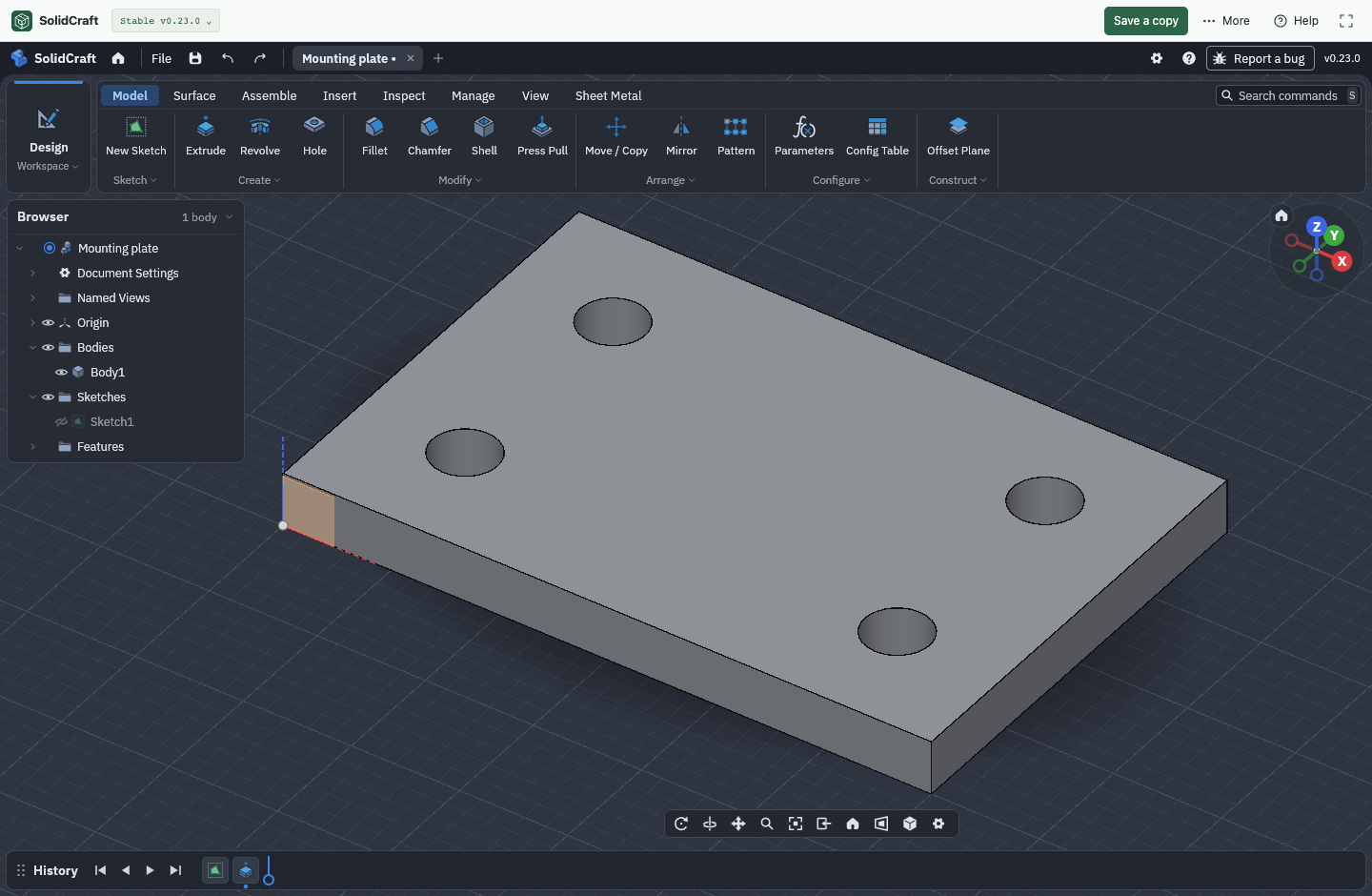
本地工作不要求云订阅。需要跨设备保存时,可以另外登录云工作区;当前 Free 方案列有 3 个私有项目和 128 MiB 存储。云保存是手动操作,不能把它说成所有本地改动都会自动同步。套餐详情应以当前价格页为准。
能导出,还要问清导出的是什么
原生文件用于保留草图、尺寸和特征历史;STL 用三角面表示表面,常见于切片流程;STEP 用于 CAD 几何交换,但不能据此承诺恢复另一款软件的全部建模历史。选工具之前,应知道接收方到底需要哪一种。
SolidCraft 的固定版本文档列有 STL 和 STEP 支持,Onshape 导出文档也列有这两种格式。本站这批示例实测了原生文件与 STL,没有完成 STEP 往返测试。SketchUp 当前网页格式表在 Free 栏列出 STL/PDF,下载原生 SketchUp 模型则是另外的操作,不能把付费格式列表直接算到 Free 头上。
FreeCAD 官方说明包含参数化建模及 STEP、STL 等格式。把它放进清单,是给愿意安装软件、希望采用本地文件流程的人一个选项;标准官方产品不是第五款网页工具。至于某个具体模型能否顺利交换,仍应拿你的实际文件试一次。
用一次“建模—改尺寸—重开”做最后决定
- 明确交付物:写下零件、必须修改的尺寸,以及下一步要用的软件。
- 筛掉不符合条件的方案:账号、非商业限制、文档公开性和安装条件都提前确认。
- 做一个代表性特征:画带尺寸的矩形或一个孔,观察改动后哪些关系保持不变。
- 分别保存原生文件和交换文件:各自在对应的软件里重开,核对尺寸和可编辑性。
- 确认恢复方式:浏览器数据、普通下载文件和云快照分别保存在哪里。
本文由本站维护者撰写,SolidCraft 也是候选工具之一。我们公开这种关系,不提供虚构的综合评分、速度排名或未做过的竞品试用结论。下面两篇练习提供实际文件,便于你检查推荐背后的工作流是否适合自己。
常见问题
你可能还想了解
免费的在线 CAD 都能商用吗?
不能这样概括。本文的 Onshape Free 和 SketchUp Free 都有非商业限制。免费价格、商用条件和文件公开性需要分别检查,不应把某一款的规则套到其他软件。
免注册是不是意味着模型永远不会丢?
不是。账号要求和数据恢复是两回事。本地浏览器存储可能随清理站点数据而移除;应额外下载可编辑原生文件,并实际重开检查。
FreeCAD 能直接当作网页 CAD 使用吗?
它的标准官方发行是 Windows、macOS 和 Linux 桌面应用。第三方远程桌面或托管服务有自己的条件,不能当成官方浏览器版的权益。
只保存 STL,以后还能改尺寸吗?
STL 不保留原来的草图尺寸与特征历史。后续还要调整孔距、宽度或厚度时,应保留原生设计,再从修改后的模型重新导出网格。
可追溯的依据
资料来源与核验
资料核对日期:2026年10月26日。产品说明依据官方文档;本站实测仅覆盖文中明确列出的 SolidCraft 示例。套餐条件和软件行为可能变化,外部原始资料可能为英文。
- SolidCraft 在线编辑器:示例、建模与保存 ↗官方资料 · 核对于 2026年10月26日
- SolidCraft 套餐与云存储配额 ↗官方资料 · 核对于 2026年10月26日
- Onshape 官方套餐:Free 使用条件与公开文档 ↗官方资料 · 核对于 2026年10月26日
- Onshape 帮助:导出文件 ↗官方资料 · 核对于 2026年10月26日
- Tinkercad:免费的网页设计应用 ↗官方资料 · 核对于 2026年10月26日
- Tinkercad Codeblocks:计算设计工作区 ↗官方资料 · 核对于 2026年10月26日
- SketchUp Free:使用条件与云存储 ↗官方资料 · 核对于 2026年10月26日
- SketchUp 网页版:各套餐支持的文件格式 ↗官方资料 · 核对于 2026年10月26日
- FreeCAD:桌面平台、参数化建模与格式 ↗官方资料 · 核对于 2026年10月26日
- SolidCraft v0.23.0:原生文件、浏览器保存与网格导出 ↗官方资料 · 核对于 2026年10月26日
SolidCraft v0.23.0/原生格式 37。示例已完成尺寸修改、原生文件重开和 STL 检查;其他产品依据官方文档比较,未做统一性能测试。
查看测量数据、运行环境与文件校验值. 发现问题? 反馈内容勘误.