Progettare per la stampa 3D
APPUNTI DI PROGETTAZIONE / 03Progettare una piastra per la stampa 3D: quote, fori e verifica nello slicer
Crea nel browser una piastra 60 × 40 × 5 mm con quattro fori Ø6. Esporta STL e controlla unità, mesh e strati prima di preparare la stampa sulla tua macchina.
Da dove cominciare
Progettare un pezzo per la stampa 3D significa controllare sia la geometria CAD sia ciò che arriva allo slicer. Qui realizzi una piastra 60 × 40 × 5 mm con quattro fori passanti Ø6 mm. I centri sono a 10 mm dai bordi adiacenti, con interassi di 40 × 20 mm. Scarica l’originale modificabile, esporta STL e verifica unità, ingombro e aperture lungo tutti gli strati. Il modello è verificato digitalmente e sottoposto a slicing indipendente; non è stato stampato né provato su un montaggio reale.
01Le coordinate dei centri eliminano l’ambiguità dei fori “a 10 mm dal bordo”.
02Il diametro nominale non stabilisce da solo il gioco di montaggio.
03Un’esportazione corretta e un profilo di stampa corretto sono controlli distinti.
Questa guida è curata dal team di solidcraft.online, che gestisce l’editor della comunità e i servizi cloud facoltativi. Il sito è indipendente dai manutentori del progetto SolidCraft originale. Chi siamo e che cosa copre la guida.
Le quote vengono prima della forma
Un piccolo ricambio può sembrare facile da ricostruire a vista, ma per un montaggio contano riferimenti e interassi. In questo esercizio l’origine è l’angolo inferiore sinistro: X segue il lato da 60 mm, Y quello da 40 mm. L’estrusione parte da XY e procede in Z positivo.
| Elemento | Valore | Significato |
|---|---|---|
| Contorno | 60 × 40 | Vertici (0,0) e (60,40) |
| Spessore | 5 | Estrusione in una direzione, +Z |
| Fori | 4 × Ø6 | Raggio 3, passanti |
| Centri inferiori | (10,10), (50,10) | Coordinate rispetto all’origine |
| Centri superiori | (10,30), (50,30) | Interassi 40 × 20 |
| Distanza centro-bordo | 10 | Materiale nominale fra foro e bordo: 7 |
I 10 mm sono misurati al centro del foro, non al suo contorno. Sottraendo il raggio di 3 mm rimangono 7 mm nominali fino al bordo esterno. Sono dimensioni didattiche: non dimostrano una portata né garantiscono che uno specifico elemento di fissaggio entri nel foro stampato.
1. Definisci diametro e posizione di ogni centro
Crea uno schizzo su XY, disegna il rettangolo con il primo vertice coincidente all’origine e aggiungi 60 mm e 40 mm ai lati. Disegna quattro cerchi centro-punto all’interno e assegna il diametro di 6 mm. Mantieni il contorno come geometria normale.
Per ciascun centro aggiungi le distanze orizzontale e verticale dall’origine indicate in tabella. Seleziona il centro, non il bordo circolare: una distanza dal bordo descrive un’altra relazione. Controlla che cerchi e contorno non si tocchino e che lo schizzo abbia zero gradi di libertà residui.
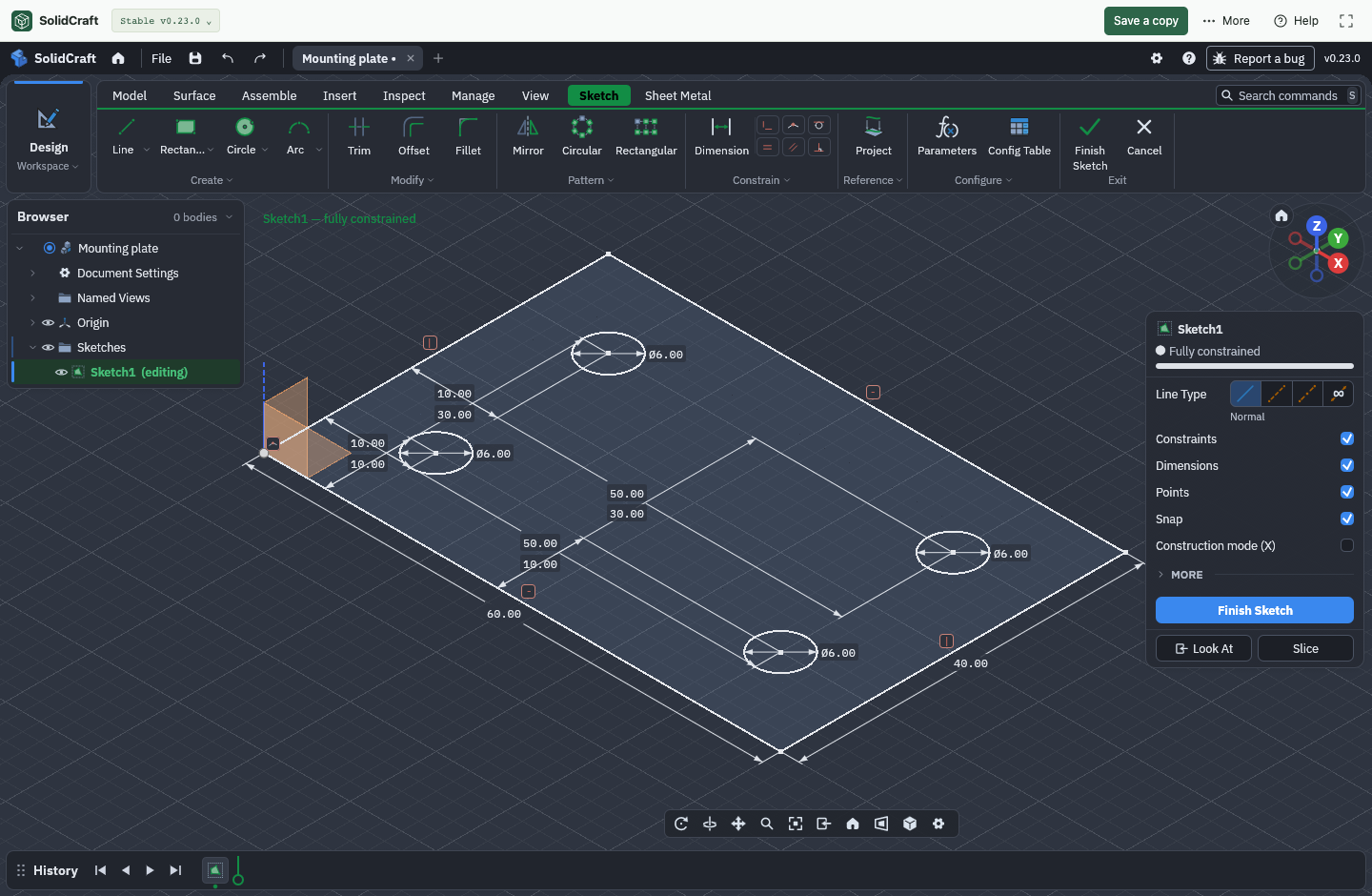
Il solo diametro non impedisce a un cerchio di muoversi. Le sole coordinate non ne fissano la dimensione. Entrambe le informazioni servono perché una futura modifica non produca un risultato inatteso.
2. Estrudi il materiale attorno ai fori
Termina lo schizzo e avvia Extrude. Seleziona la regione del rettangolo esterna ai quattro dischi, imposta 5 mm in una direzione e New Body. Se selezioni i dischi anziché la piastra otterrai la geometria sbagliata. Ruota la vista e guarda attraverso tutti i fori da sopra e da sotto.
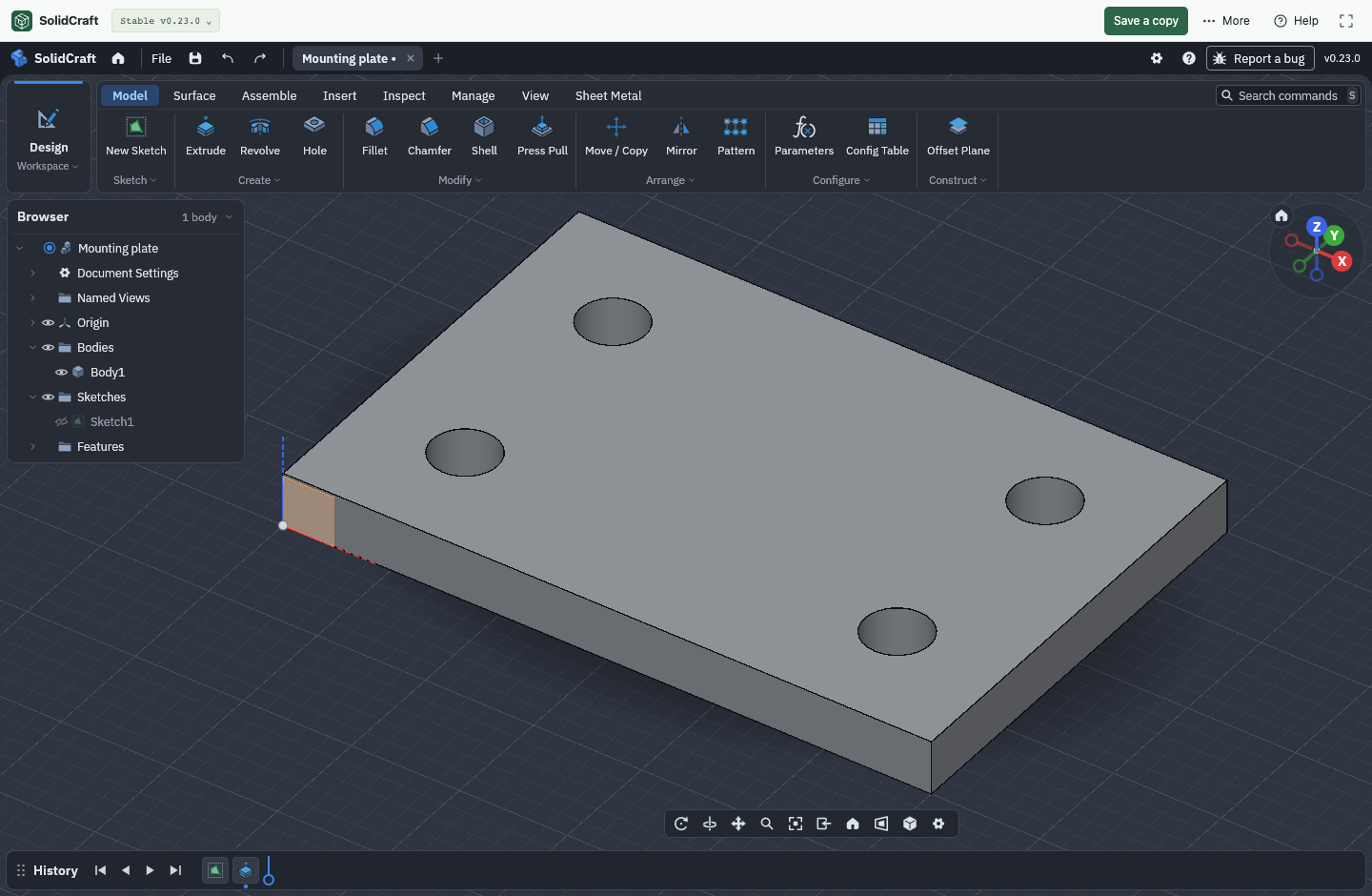
Come controllo aritmetico usa (60 × 40 − 4 × π × 3²) × 5 ≈ 11.434,51 mm³. Le approssimazioni misurate dal browser e dalla mesh possono differire di poco. Gli ingombri esterni restano 60 × 40 × 5 mm. Prima di esportare, conserva e riapri il file .solidcraft: sarà il punto da cui correggere diametro o spessore.
3. Esporta STL e verifica la scala con una misura
Nella versione v0.23.0 usa File → Export STL oppure Save As Mesh nella scheda Insert. Seleziona il corpo della piastra, il formato STL e la qualità adeguata; il file disponibile qui è un vero export Fine. Una tessellazione più fine descrive meglio le curve, ma non aggiunge la cronologia dello schizzo.
Il controllo indipendente trova 6.588 triangoli, un componente connesso, zero bordi aperti e zero spigoli non manifold. Qui il test conta due triangoli per ciascuno spigolo: da solo non esclude ogni difetto possibile, come le autointersezioni. La sezione a Z = 2,5 mm dà cinque contorni chiusi, uno esterno e quattro dei fori.
Il volume della mesh è circa 11.434,89 mm³. La piccola differenza rispetto al calcolo dei cilindri è compatibile con l’approssimazione triangolare; non è una nuova misura esatta del solido ideale. Puoi confrontare questi dati con il file scaricato e il suo checksum nel resoconto.
4. Dallo slicing al gioco reale di montaggio
La prova indipendente usa PrusaSlicer 2.9.6 da riga di comando: strati da 0,2 mm, ugello 0,4 mm, tre perimetri e riempimento al 15%. Sono stati generati 25 strati fino a Z = 5 mm. Queste impostazioni documentano una prova digitale e vanno sostituite o validate rispetto alla tua macchina e al materiale.
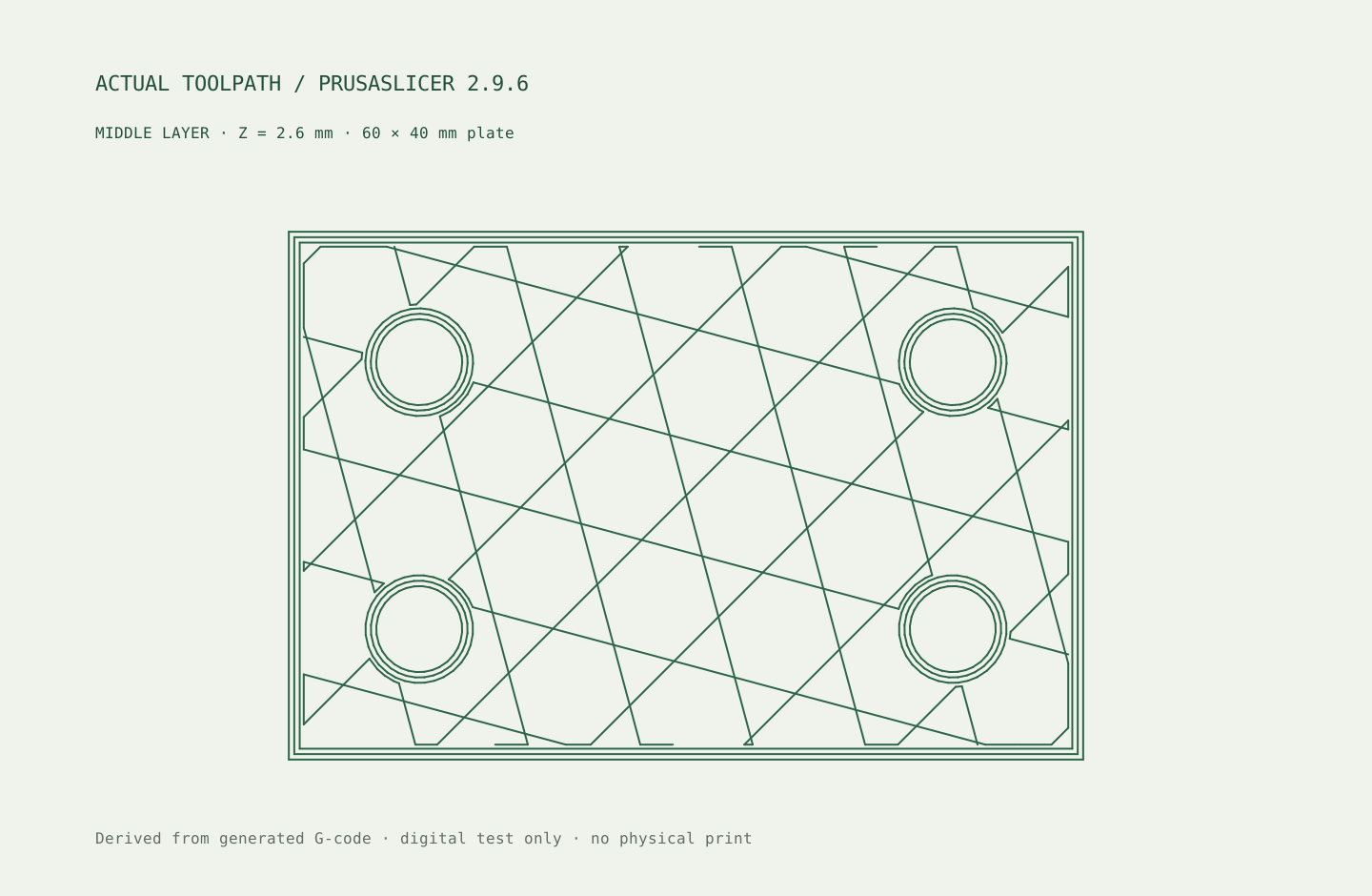
Appoggia la faccia larga al piano e scorri tutti gli strati. I quattro passaggi devono restare aperti; cerca pareti mancanti o riempimenti imprevisti. Se lo slicer ripara il modello, torna alla geometria CAD per capire l’avviso invece di dare per scontato che la riparazione abbia mantenuto ogni dettaglio.
Per una vite, un perno o un accoppiamento preciso, stampa prima un provino piccolo e misura. Non esiste una maggiorazione universale del diametro stabilita da questo esempio. Registra l’eventuale correzione nel modello nativo e conserva il progetto dello slicer con profili e orientamento insieme a CAD e STL.
Conserva l’originale modificabile
File per seguire l’esercizio
Domande frequenti
Dubbi da risolvere prima di proseguire
La piastra è stata stampata e montata davvero?
No. Abbiamo verificato il modello digitale, la riapertura nativa, il file STL e lo slicing indipendente. Accoppiamento e prestazioni fisiche richiedono prove dedicate.
Una mesh chiusa può contenere fori passanti?
Sì. Le pareti interne dei fori si uniscono alle facce superiore e inferiore formando una superficie continua. Non vanno confuse con bordi aperti o triangoli mancanti.
Un foro CAD da 6 mm basta per garantire il montaggio?
No. Diametro effettivo e gioco dipendono da processo, materiale, calibrazione e orientamento. Verifica con un provino e le dimensioni del componente da montare.
Perché scaricare il nativo oltre allo STL?
Il nativo conserva quote e lavorazioni per le revisioni. Lo STL serve al flusso di scambio e slicing; non è l’archivio della costruzione parametrica originale.
Informazioni verificabili
Fonti e verifiche
Fonti controllate il 26 ottobre 2026. Le descrizioni dei prodotti si basano sulla documentazione ufficiale; i nostri test riguardano gli esempi SolidCraft indicati nel testo. Condizioni dei piani e comportamento del software possono cambiare. Alcune fonti originali sono in inglese.
- SolidCraft v0.23.0: schizzi, vincoli e quote ↗Fonte ufficiale · controllata il 26 ottobre 2026
- SolidCraft v0.23.0: file, salvataggio nel browser ed esportazione mesh ↗Fonte ufficiale · controllata il 26 ottobre 2026
- SolidCraft v0.23.0: protocollo di controllo dell’editor ↗Fonte ufficiale · controllata il 26 ottobre 2026
- Library of Congress: formato STL e limiti ↗Fonte ufficiale · controllata il 26 ottobre 2026
- Assistenza Autodesk: file STL senza unità e problemi di scala ↗Fonte ufficiale · controllata il 26 ottobre 2026
- PrusaSlicer 2.9.6: versione ufficiale e codice sorgente ↗Fonte ufficiale · controllata il 26 ottobre 2026
SolidCraft v0.23.0 / formato 37: costruzione API da progetto vuoto, riapertura nativa ed esportazione STL reale. Controlli indipendenti della mesh e slicing CLI con PrusaSlicer 2.9.6. Nessun test fisico di stampa, resistenza o accoppiamento.
Misure, ambiente di prova e checksum dei file. Verifiche indipendenti di mesh e slicing. Hai trovato un errore? Segnala una correzione.