最容易出问题的,往往不是第一次拉伸,而是第二天换了一台电脑:网址还是那个网址,昨晚画的零件却找不到了。开始之前,先给原稿选一个明确的去处。
先说结论
先说结论
网页 CAD 可以免安装使用,但保存方式要单独确认。SolidCraft Online 在设备上运行建模,本地操作无需账号;浏览器里的设计跟随当前配置文件,不会因为另一台电脑打开了同一个网址就自动出现。换设备时,可以传递下载的 .solidcraft 原稿,也可以登录后手动保存私有云快照。Onshape 则围绕在线文档工作,需要账号和稳定网络。
同样在网页里打开,工作方式可能完全不同
SolidCraft 会把应用下载到设备,在本地执行建模。Onshape 的工作围绕云端文档展开。两者看起来都是一个浏览器标签页,但网络依赖、换机方式和多人编辑流程并不相同。
如果只是独自做一块垫片,免注册进入编辑器、下载原稿,可能已经够用。如果要让同事同时修改设计,文档权限和协作方式就会成为主要条件。先想清楚下一次交接是交给另一台电脑,还是交给另一个人。
正式开工前,用一个小零件试设备
先用较新的桌面浏览器、键盘和鼠标或触控板完成一次小练习:选中一条边、输入尺寸、旋转视角,再撤销修改。网页能打开,只能说明页面可访问;精确选择是否顺手、大模型是否吃力,还得在实际设备上看。
SolidCraft 首次启动需要下载 CAD 应用。等下载结束再判断是否启动失败。默认渲染方式打不开时,可尝试 Online 页提供的 WebGL2 入口。本地建模仍会用到设备的图形能力与内存;Onshape 同样要求 WebGL,其官方检查页可检查浏览器、图形及连接能力。
- 用平时的输入设备试一次选择、改尺寸、旋转和撤销。
- 下载原生文件并重开,确认浏览器允许下载和本地保存。
- 学校或公司的受管电脑可能限制下载、站点存储或网络访问,先做小文件试验。
- 平板和手机需要单独试具体编辑动作;文章在手机上可读,不代表手机 CAD 已完成验收。
工作副本、原稿和云保存,各管一件事
一个人做零件,也值得同时保留工作副本与独立原稿。浏览器副本方便在原设备继续;下载文件便于搬走和另存;云端快照则让你登录同一账号后在其他设备打开。
浏览器存储与配置文件、站点地址有关。换浏览器、换配置文件或打开隐私窗口,都不会自动带来原来的设计。清理站点数据可能删掉它,浏览器在某些条件下也会回收存储。只留下一个书签,相当于记住了工作室的门牌,没带走里面的零件。
小屏幕可左右滚动查看完整表格。
| 保留什么 | 存在哪 | 怎么继续 | 容易忽略的条件 |
|---|---|---|---|
| 浏览器工作副本 | 当前浏览器配置文件与工作区 | 回到同一工作区 | 清理站点数据、隐私模式与存储回收 |
| .solidcraft 原生备份 | 下载到设备的文件 | 用兼容版本打开 | 确认下载成功;重要文件另留一份 |
| 私有云快照 | 账号下的云工作区 | 另一台设备登录并打开 | 修改后需手动保存并等成功提示 |
| STL / STEP 导出 | 下载到设备的交换文件 | 交给切片软件或其他 CAD | 不能替代保留草图与特征的原稿 |
不用云账号,也能把模型带到另一台电脑
传递 .solidcraft 原稿,别只传 STL。STL 能表示形状,但你想继续修改的尺寸、约束和特征关系,应该留在原生设计里。
第一次迁移时,先保留原设备上的设计。接收端打不开,就回到原机核对版本与文件。新版保存的格式可能需要同版或兼容的更新版本,旧的应急编辑器并不是所有新文件的通用阅读器。
在电脑 A 下载原生设计
使用编辑器的原生备份或下载操作,文件名可写成 bracket-2026-10-30.solidcraft。检查下载目录里确实有文件。
传文件,不是传网址
通过 U 盘或可信的文件传递方式把原稿带走。发送 Online 页或工作区书签,不会把模型一并发送。
在电脑 B 打开并检查
使用兼容版本打开原稿,核对关键尺寸、特征历史,再试改一个驱动尺寸。成功前别删电脑 A 的副本。
选定接下来使用的主副本
A 和 B 上的修改已经分开。确认哪份是当前稿,完成一次有用修改后重新下载备份。
用云工作区换机:先保存,再离开
登录后打开设计,选择“保存到云端”,等成功提示再离开原设备。在另一台设备登录同一账号,进入“我的工作区”打开项目,先核对上次保存状态。
当前 Free 云服务包括 3 个私有项目、总计 128 MiB 存储,单文件上限 16 MiB。这些是本站托管服务的配额,本地建模另行进行。Pro 的容量和历史保留规则见价格页;私有项目也不等于公开分享链接。
每轮修改后都要再次手动保存。两台设备同时打开,不会变成实时共同编辑;旧副本可能与更新的云端版本冲突。遇到冲突,先把本机改动下载为原生备份,再打开云端最新版,决定保留哪些修改。反复点保存不会自动合并。
离线工作,出发前先完整演练一次
建模在本地执行,不代表第一次断网也能启动。应用必须已经下载,相关缓存还在,设计也要能从本地取得。清理过缓存、换了浏览器,条件就变了。
出发前在准备携带的设备上,在线打开准确的工作区,加载设计,完成本地保存并下载原生备份。再断网尝试重开工作区和文件。云端打开与上传需要网络;Onshape 官方工作流也要求稳定连接。不要把一次缓存成功当成所有设备上的离线保证。
找不到模型时,先找对保存位置
先确认是否为同一浏览器、同一配置文件、同一站点和同一工作区。另一台电脑看不到本地模型,通常应该先检查文件去了哪里。如果用过云保存,再确认登录账号和最后成功保存时间;保存之后的本地修改不会凭空进入快照。
编辑器因渲染问题打不开时,可使用 Online 页的备用入口和恢复工具。先留住已经下载的原稿。如果浏览器里可能还有唯一一份设计,不要把清理站点数据当作第一步。
小屏幕可左右滚动查看完整表格。
| 现象 | 先检查 |
|---|---|
| 另一台电脑工作区空白 | 是否传递了原生文件,或打开了已保存的云项目 |
| 云端打开的是旧稿 | 原设备最后一次手动保存是否成功 |
| 外形还在,但原尺寸不能编辑 | 传来的是原稿,还是 STL / STEP |
| 启动后画布无法使用 | 浏览器图形能力与备用渲染入口 |
| 云保存提示冲突 | 先备份本地改动,再打开云端最新版 |
FAQ
开始前,可能还想知道
网页 CAD 都需要注册吗?
看具体服务。SolidCraft Online 的本地建模无需账号,云工作区需要登录;Onshape 的在线文档工作流需要账号。是否免费与是否需要账号,应分别核对。
浏览器保存了,云端也会自动更新吗?
这里介绍的 SolidCraft 云工作流需要手动选择“保存到云端”。浏览器副本与云快照有不同目的地,修改后要再次保存,并等成功提示。
可以在笔记本和平板之间继续设计吗?
原生文件或云项目可以传递设计,但平板是否适合具体编辑动作,要在那台设备上试。先完成选择、改尺寸、保存和重开,再投入正式项目。
想以后继续改尺寸,最该保留哪个文件?
保留 .solidcraft 原稿,并确认重开后特征历史仍在。需要打印再导出 STL,需要几何交换再导出 STEP,与原稿一起存放。
资料来源与核对说明
产品资料与服务配额核对于 2026年10月30日。正文引用对应下列来源。
- SolidCraft Online:启动、版本与保存
- Onshape 帮助:硬件、浏览器与网络要求
- SolidCraft v0.25.1 文件工作流
- MDN:浏览器存储配额与清理机制
- SolidCraft 云服务:配额与历史保留
- SolidCraft 隐私与数据说明
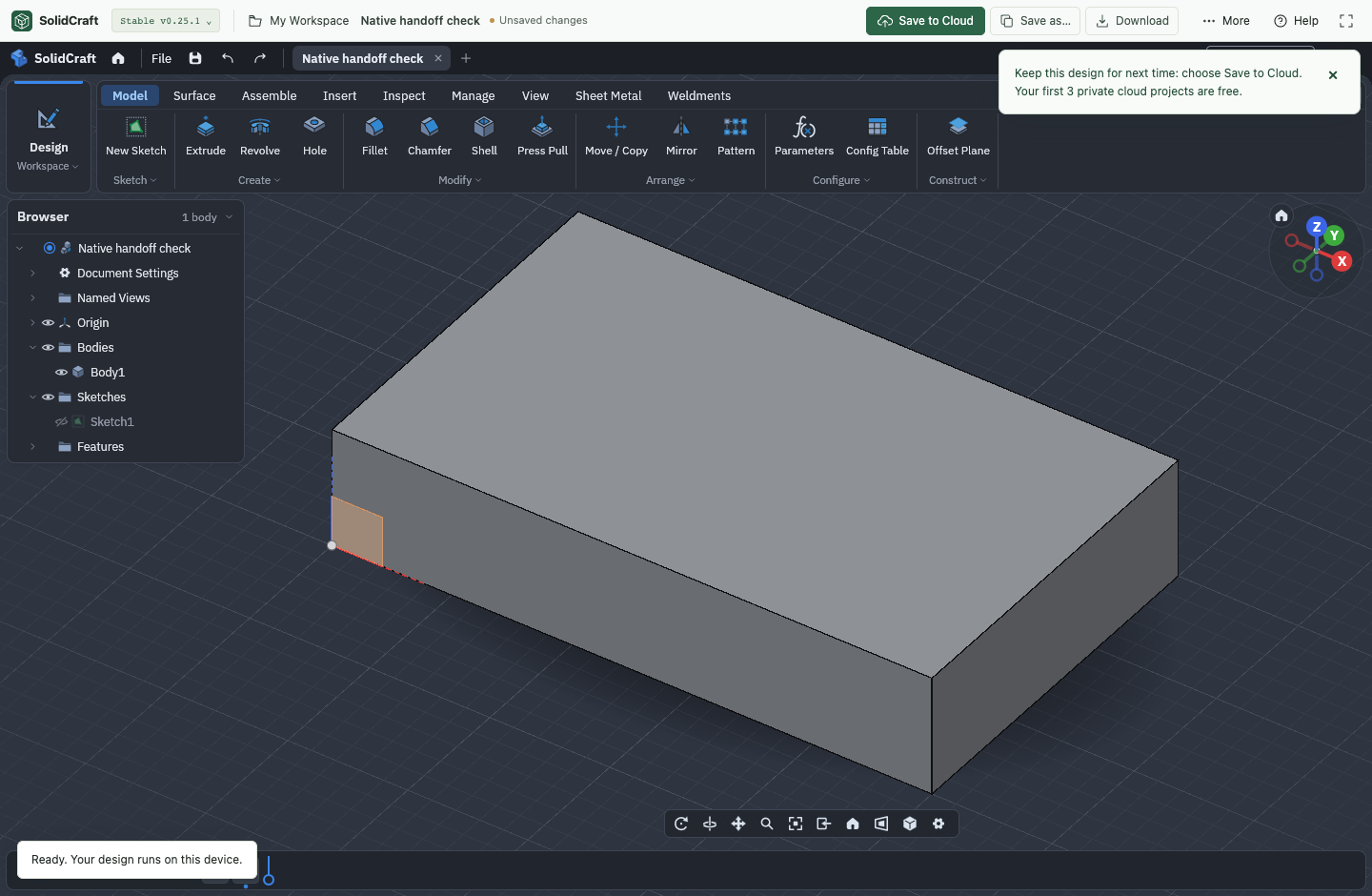
新增实测:v0.25.1/原生格式 41,桌面 Chrome、WebGL2 软件渲染。下载的 50×30×10 mm 模型在第二个隔离配置中重开,再改宽度至 55 mm,体积为 16,500 mm³。两个配置位于同一电脑。云端行为与离线条件另对照本站实现及仓库既有的本地服务替身测试;本轮未进行线上云保存、Onshape 或平板实测。
本文由 SolidCraft Guide 维护者撰写。本站独立运营 solidcraft.online 上的编辑器与云服务,与上游 SolidCraft 项目分别运营。Onshape 是另一款产品,本文未经其厂商背书。
反馈内容问题