Travailler en CAO dans le navigateur/ 04
La CAO sans installation. Mais où est votre modèle ?
Vérifiez appareils, comptes et connexion pour la CAO en ligne. Distinguez copie locale, fichier natif et cloud pour reprendre sur un autre ordinateur.
La réponse courteLe problème apparaît souvent le lendemain : le même favori, un autre ordinateur, et plus aucune trace de la pièce. Avant de dessiner, choisissez où garder l’original.
La réponse courte
La réponse courte
SolidCraft Online effectue la modélisation sur votre appareil, sans compte pour le travail local. Un dessin enregistré dans le navigateur reste lié à son profil et à son espace. Pour changer d’ordinateur, transférez un original .solidcraft ou connectez-vous et enregistrez un instantané cloud privé. Onshape organise le travail autour de documents en ligne, avec un compte et une connexion fiable.
Une fenêtre de navigateur, deux façons de travailler
SolidCraft télécharge l’application et modélise sur l’appareil. Onshape s’appuie sur des documents cloud. Ces outils se ressemblent à l’ouverture, mais la dépendance au réseau, la reprise et la collaboration diffèrent.
Demandez-vous ce que vous ferez après la première extrusion : poursuivre seul, reprendre sur un autre ordinateur ou travailler avec quelqu’un sur le même dessin. C’est cette prochaine transmission qui doit guider votre choix.
Validez votre appareil avec une petite pièce
Commencez sur un navigateur de bureau récent, avec clavier et souris ou pavé tactile. Sélectionnez une arête, saisissez une cote, tournez la vue et annulez une modification. L’affichage de la page ne suffit pas à valider la précision de sélection.
Le premier lancement de SolidCraft télécharge l’application de CAO. Attendez la fin du chargement. En cas d’échec graphique, essayez l’option WebGL2 de la page Online. La mémoire et les capacités graphiques restent importantes. Onshape exige également WebGL et propose un diagnostic du navigateur.
- Télécharger puis rouvrir un fichier natif.
- Sur un poste administré, vérifier l’autorisation des téléchargements et du stockage du site.
- Sur tablette ou téléphone, tester les gestes d’édition nécessaires. Un article lisible ne constitue pas un essai de CAO mobile.
Copie de travail, original et cloud ont chacun leur rôle
La copie du navigateur facilite la reprise sur le même poste. Un original téléchargé se conserve séparément. Le cloud permet de retrouver un état du projet après connexion sur un autre appareil.
Le stockage du site dépend du profil et de l’origine du site. Un autre navigateur, un autre profil ou une fenêtre privée ne récupère pas automatiquement ces données. Elles peuvent disparaître lors d’un effacement manuel ou de certaines opérations de récupération d’espace du navigateur.
Sur petit écran, faites défiler le tableau horizontalement.
| Copie | Où et comment la retrouver | Limite |
|---|---|---|
| Dessin du navigateur | Même profil et même espace | Effacement des données du site et éviction possible |
| Original .solidcraft | Fichier téléchargé, ouvert avec un éditeur compatible | Vérifier le téléchargement et garder une seconde copie |
| Instantané cloud | Compte connecté, projet dans votre espace | Enregistrement manuel après modification |
| STL ou STEP | Fichier destiné au trancheur ou à une autre CAO | Ne remplace pas l’original paramétrique |
Changer de poste avec le fichier natif
Cette méthode ne demande aucun compte cloud SolidCraft. Prenez le fichier natif plutôt qu’un STL pour conserver les esquisses et fonctions à modifier. Un format récent peut nécessiter un éditeur compatible ; l’ancienne version de secours ne lit pas forcément les nouveaux fichiers.
Télécharger sur le poste A
Utilisez la sauvegarde native, puis vérifiez le fichier dans Téléchargements. Un nom avec pièce et date facilite le suivi.
Transférer le fichier lui-même
Utilisez un support ou un transfert de confiance. L’adresse de la page Online ne transporte pas le modèle.
Ouvrir et vérifier sur le poste B
Contrôlez les cotes, l’historique des fonctions et la modification d’une cote pilotante avant d’effacer l’ancienne copie.
Choisir la copie courante
Les modifications sur A et B sont désormais indépendantes. Désignez l’original à poursuivre et téléchargez une nouvelle sauvegarde.
Avec le cloud, enregistrer avant de quitter le poste
Connectez-vous, choisissez l’enregistrement cloud et attendez la confirmation. Sur l’autre appareil, utilisez le même compte et ouvrez le projet dans votre espace. Vérifiez l’état enregistré avant de reprendre.
L’offre Free comprend actuellement 3 projets privés et 128 MiB au total, avec une limite de 16 MiB par fichier. Ce sont les limites du service hébergé, distinctes de la modélisation locale. La page des offres précise les capacités Pro et la conservation de l’historique.
Deux appareils ouverts ne partagent pas une édition en direct. Une copie ancienne peut entrer en conflit avec une version cloud récente. Téléchargez les modifications locales en fichier natif, puis ouvrez la version cloud actuelle et décidez quoi reprendre.
Préparer une séance hors connexion sur le bon appareil
Un moteur local ne garantit pas un premier démarrage sans réseau. L’application doit déjà être téléchargée, les fichiers nécessaires conservés en cache et le dessin accessible localement.
Avant de partir, ouvrez l’espace prévu en ligne, chargez le modèle et téléchargez une sauvegarde native. Coupez ensuite la connexion et essayez de relancer cet espace et d’ouvrir le fichier. L’accès au cloud exige du réseau. Onshape demande une connexion fiable.
Si le modèle manque, cherchez d’abord son emplacement
Vérifiez le navigateur, le profil, le site et l’espace. Pour un projet cloud, contrôlez aussi le compte et la dernière confirmation d’enregistrement. Les changements locaux postérieurs ne figurent pas dans l’instantané.
En cas d’échec graphique, essayez les options de lancement et de récupération de la page Online. Si le navigateur contient peut-être le seul original, ne commencez pas par effacer les données du site.
FAQ
Questions avant de commencer
Faut-il toujours un compte pour une CAO dans le navigateur ?
Non. SolidCraft autorise le travail local sans connexion à un compte ; son cloud en demande un. Le fonctionnement documentaire d’Onshape exige un compte. Gratuit et sans inscription sont deux critères distincts.
Une sauvegarde locale actualise-t-elle le cloud ?
Pas dans le fonctionnement SolidCraft décrit ici. Il faut enregistrer explicitement dans le cloud après modification et attendre la confirmation.
Puis-je continuer sur une tablette ?
Un fichier natif ou un projet cloud transporte le dessin. Testez séparément la sélection, la cotation et la sauvegarde sur votre tablette avant d’y confier un projet.
Quel fichier garder pour modifier les cotes plus tard ?
L’original .solidcraft et son historique de fonctions. Ajoutez le STL pour le tranchage ou le STEP pour l’échange géométrique, sans remplacer cet original.
Sources et méthode
Documentation et limites des services vérifiées le 30 octobre 2026. Les renvois des sections correspondent aux sources ci-dessous.
- SolidCraft Online : lancement et sauvegardes
- Onshape : matériel et navigateurs
- SolidCraft v0.25.1 : fichiers
- MDN : quotas et éviction du stockage navigateur
- SolidCraft : offres et limites cloud
- SolidCraft : confidentialité et traitement des données
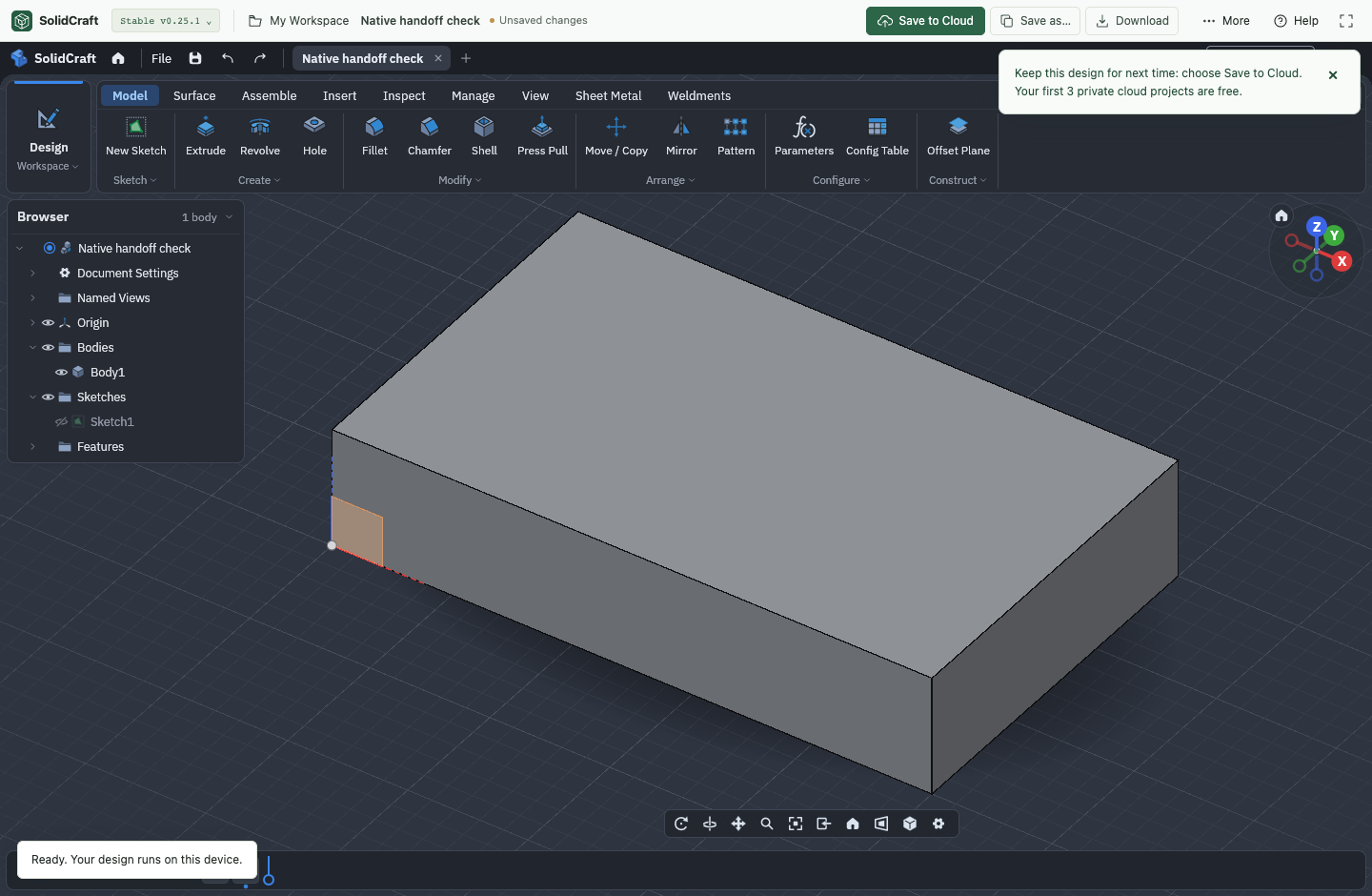
Nouvel essai : v0.25.1, format 41, Chrome de bureau et rendu logiciel WebGL2. Le bloc téléchargé de 50 × 30 × 10 mm a été rouvert dans un second profil isolé, puis porté à 55 mm de largeur (16 500 mm³). Les profils utilisaient un seul ordinateur. Cloud et conditions hors connexion reposent aussi sur l’implémentation et des essais antérieurs avec services locaux simulés ; aucun essai cloud réel, Onshape ou tablette dans cette exécution.
Ce guide est rédigé par les responsables de SolidCraft Guide. Nous exploitons l’éditeur et le service cloud de solidcraft.online indépendamment du projet SolidCraft d’origine. Onshape est un produit distinct ; son éditeur ne cautionne pas ce comparatif.
Proposer une correction