Praca w przeglądarkowym CAD/ 04
CAD bez instalacji. Gdzie zostaje Twój model?
Sprawdź wymagania urządzeń, kont i sieci. Odróżnij kopię w przeglądarce, plik źródłowy i chmurę, aby kontynuować modelowanie na innym komputerze.
Krótka odpowiedźKłopot pojawia się zwykle następnego dnia: ten sam zapisany adres na innym komputerze, ale części nie ma. Przed rysowaniem ustal, gdzie będziesz trzymać oryginał.
Krótka odpowiedź
Krótka odpowiedź
SolidCraft Online modeluje na Twoim urządzeniu, a praca lokalna nie wymaga konta. Projekt zapisany w przeglądarce jest związany z jej profilem i obszarem roboczym. Na drugi komputer przenieś oryginał .solidcraft albo zaloguj się i ręcznie zapisz prywatną kopię w chmurze. Onshape pracuje na dokumentach online i wymaga konta oraz niezawodnego połączenia.
Okno przeglądarki nie mówi, gdzie odbywa się praca
SolidCraft pobiera aplikację i wykonuje modelowanie na urządzeniu. Onshape organizuje pracę wokół dokumentów w chmurze. Podobny początek nie oznacza takich samych wymagań sieciowych, odzyskiwania ani współpracy.
Zastanów się, co zrobisz po pierwszym wyciągnięciu: sam zmienisz wymiar, przejdziesz na inny komputer czy zaprosisz drugą osobę do edycji. Właśnie to przekazanie pracy powinno działać bez niespodzianek.
Sprawdź urządzenie na małej części
Zacznij w aktualnej przeglądarce komputerowej z klawiaturą i myszą lub gładzikiem. Zaznacz krawędź, wprowadź wymiar, obróć widok i cofnij zmianę. Samo wyświetlenie strony nie potwierdza wygody precyzyjnego zaznaczania.
Przy pierwszym starcie SolidCraft pobiera aplikację CAD. Poczekaj na zakończenie. Gdy domyślne renderowanie zawiedzie, wypróbuj WebGL2 ze strony Online. Pamięć i możliwości grafiki nadal mają znaczenie. Onshape także wymaga WebGL i udostępnia kontrolę przeglądarki.
- Pobierz plik natywny i otwórz go ponownie.
- Na komputerze szkolnym lub służbowym sprawdź zgodę na pobieranie i dane witryny.
- Na tablecie lub telefonie przetestuj konkretne czynności. Czytelny artykuł nie potwierdza sprawności mobilnego CAD.
Kopia robocza, oryginał i chmura mają różne zadania
Kopia przeglądarki ułatwia powrót na tym samym komputerze. Pobrany oryginał można przechowywać niezależnie. Kopia w chmurze pozwala otworzyć zapisany stan na innym urządzeniu po zalogowaniu na to samo konto.
Dane witryny należą do profilu przeglądarki i jej źródła. Inny profil, przeglądarka lub okno prywatne nie przejmują ich automatycznie. Mogą zniknąć po wyczyszczeniu danych albo w określonych warunkach automatycznego zwalniania miejsca.
Na małym ekranie tabelę można przewijać w poziomie.
| Kopia | Miejsce i sposób otwarcia | Ograniczenie |
|---|---|---|
| Projekt w przeglądarce | Ten sam profil i obszar roboczy | Może zniknąć wraz z danymi witryny |
| Oryginał .solidcraft | Pobrany plik, zgodny edytor | Sprawdź pobranie i zachowaj drugą kopię |
| Kopia w chmurze | Konto i projekt w obszarze roboczym | Ręczny zapis po zmianach |
| STL lub STEP | Plik do slicera lub innego CAD | Nie zastępuje historii parametrycznej oryginału |
Przenieś pracę za pomocą pliku natywnego
Ten sposób nie wymaga konta chmurowego SolidCraft. Weź oryginał zamiast STL, by zachować szkice i operacje do dalszej zmiany. Nowszy format może wymagać zgodnego edytora; stara wersja awaryjna nie odczyta każdego nowego pliku.
Pobierz na komputerze A
Użyj kopii natywnej i sprawdź plik w Pobranych. Nazwa części i data pomagają rozpoznać wersję.
Prześlij sam plik
Użyj nośnika lub zaufanego transferu. Odnośnik do strony Online nie zawiera projektu.
Otwórz i sprawdź na komputerze B
Skontroluj wymiary, historię i zmianę wymiaru sterującego. Nie usuwaj pierwszej kopii przed udanym sprawdzeniem.
Wybierz aktualny oryginał
Zmiany na A i B są osobne. Ustal, który plik kontynuujesz, i pobierz świeżą kopię.
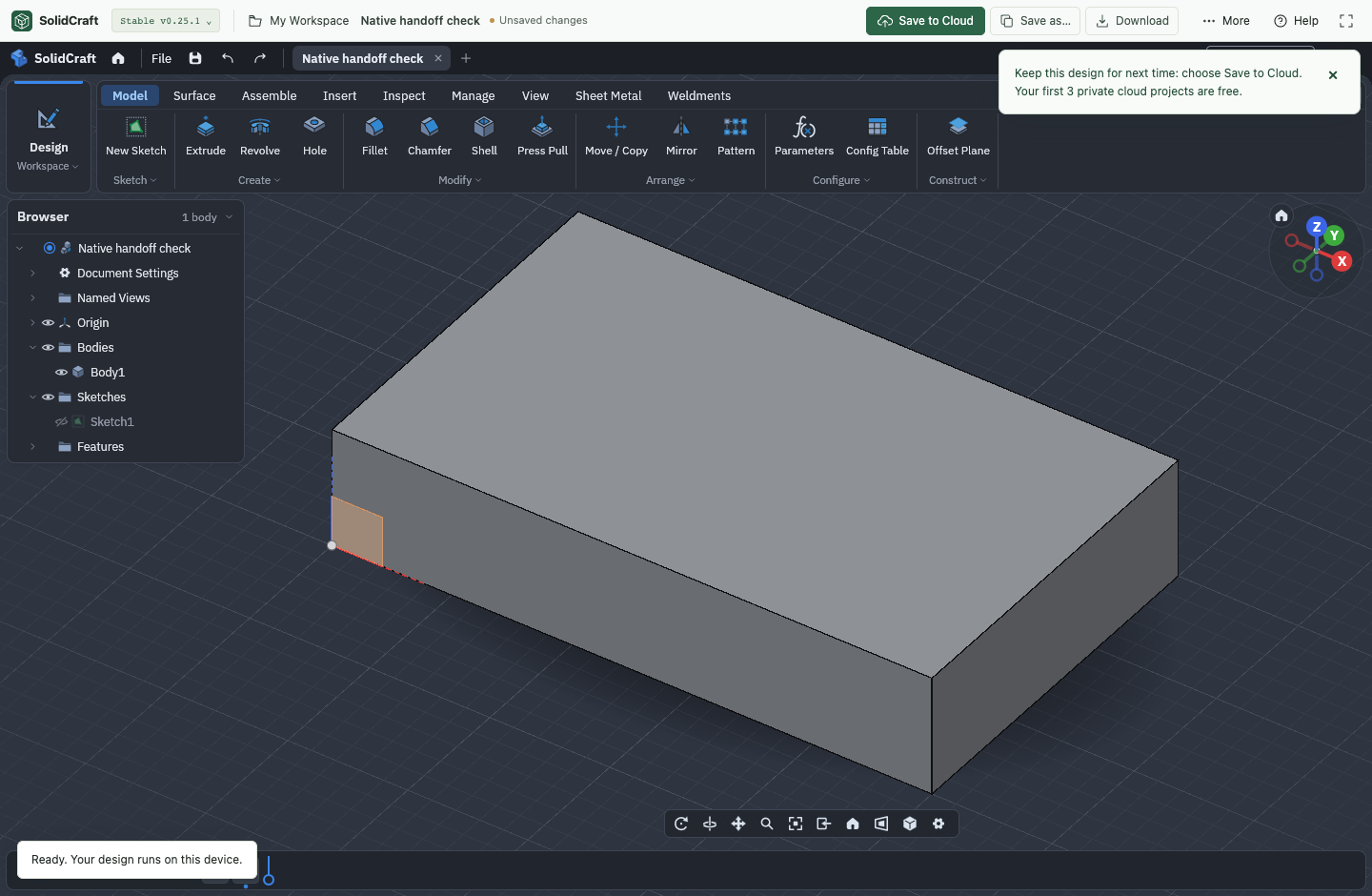
Przed odejściem sprawdź zapis w chmurze
Zaloguj się, wybierz zapis w chmurze i poczekaj na potwierdzenie. Na drugim urządzeniu użyj tego samego konta, otwórz projekt i sprawdź zapisany stan przed edycją.
Free obejmuje obecnie 3 prywatne projekty i łącznie 128 MiB, do 16 MiB na plik. To limity usługi hostingowej, osobne od modelowania lokalnego. Aktualną pojemność Pro i zasady historii podaje cennik.
Dwa otwarte urządzenia nie tworzą wspólnej sesji edycji. Starsza kopia może kolidować z nowszą wersją chmurową. Najpierw pobierz lokalne zmiany jako plik natywny, potem otwórz aktualny stan i zdecyduj, co przenieść.
Pracę bez sieci przećwicz przed wyjazdem
Lokalny silnik nie gwarantuje pierwszego startu offline. Aplikacja musi być pobrana, potrzebne pliki pozostać w pamięci podręcznej, a model być dostępny lokalnie.
Na urządzeniu, które zabierzesz, otwórz online właściwy obszar, wczytaj projekt i pobierz oryginał. Odłącz sieć i spróbuj uruchomić obszar oraz otworzyć plik ponownie. Chmura wymaga połączenia; Onshape również wskazuje niezawodny internet.
Gdy brakuje modelu, zacznij od miejsca zapisu
Sprawdź przeglądarkę, profil, witrynę i obszar. Dla chmury sprawdź też konto i ostatni udany zapis. Późniejsze zmiany lokalne nie trafiają automatycznie do tamtej kopii.
Przy problemie graficznym skorzystaj z opcji uruchamiania i odzyskiwania na stronie Online. Nie zaczynaj od usuwania danych witryny, jeśli mogą zawierać jedyny oryginał.
FAQ
Pytania przed rozpoczęciem
Czy CAD w przeglądarce zawsze wymaga konta?
Nie. SolidCraft umożliwia modelowanie lokalne bez logowania, a jego chmura wymaga konta. Dokumenty Onshape wymagają konta. Bezpłatność i brak rejestracji to osobne warunki.
Czy zapis lokalny aktualizuje chmurę?
W opisanym SolidCraft trzeba jawnie zapisać zmiany w chmurze i poczekać na potwierdzenie.
Czy mogę kontynuować na tablecie?
Oryginał lub projekt chmurowy przeniesie model. Osobno sprawdź zaznaczanie, wymiarowanie i zapis na konkretnym tablecie.
Co zachować do późniejszej zmiany wymiarów?
Natywny plik .solidcraft z historią operacji. STL do cięcia i STEP do wymiany geometrii zapisuj dodatkowo.
Źródła i zakres sprawdzenia
Dokumentację i limity usług sprawdzono 30 października 2026. Odnośniki w rozdziałach prowadzą do poniższych źródeł.
- SolidCraft Online: uruchamianie i zapis
- Onshape: wymagania sprzętowe i przeglądarki
- SolidCraft v0.25.1: pliki
- MDN: limity i usuwanie danych przeglądarki
- SolidCraft: plany i limity chmury
- SolidCraft: prywatność i przetwarzanie danych
Nowy test: v0.25.1, format 41, komputerowy Chrome i programowe renderowanie WebGL2. Pobrany blok 50 × 30 × 10 mm otworzył się w drugim izolowanym profilu i dał zmienić szerokość na 55 mm (16 500 mm³). Profile działały na jednym komputerze. Chmurę i warunki offline opisano też na podstawie implementacji i wcześniejszych testów z lokalnymi atrapami usług; bez testu chmury produkcyjnej, Onshape ani tabletu w tym przebiegu.
Poradnik przygotowali prowadzący SolidCraft Guide. Edytor i chmurę w solidcraft.online obsługujemy niezależnie od źródłowego projektu SolidCraft. Onshape jest osobnym produktem, a jego producent nie zatwierdza tego porównania.
Zaproponuj poprawkę