Niezależny poradnik SolidCraft
Od szkicu do pierwszej części 3D.
Ćwiczenie na prostopadłościanie pokazuje kolejność: szkic → wymiary → wyciągnięcie → zapis. Używamy milimetrów. Angielskie nazwy poleceń ułatwiają znalezienie ich w edytorze.
SolidCraft Guide · v0.23.0
Ćwiczenie, które możesz odtworzyć
Otwórz model źródłowy, zmień wymiar, pobierz wynik i otwórz go ponownie. Pomiary pochodzą ze stabilnego edytora tej witryny.
- Sprawdzono
- Środowisko testowe
- macOS x64 · Chromium 155.0.8059.85 · WebGL2 / SwiftShader
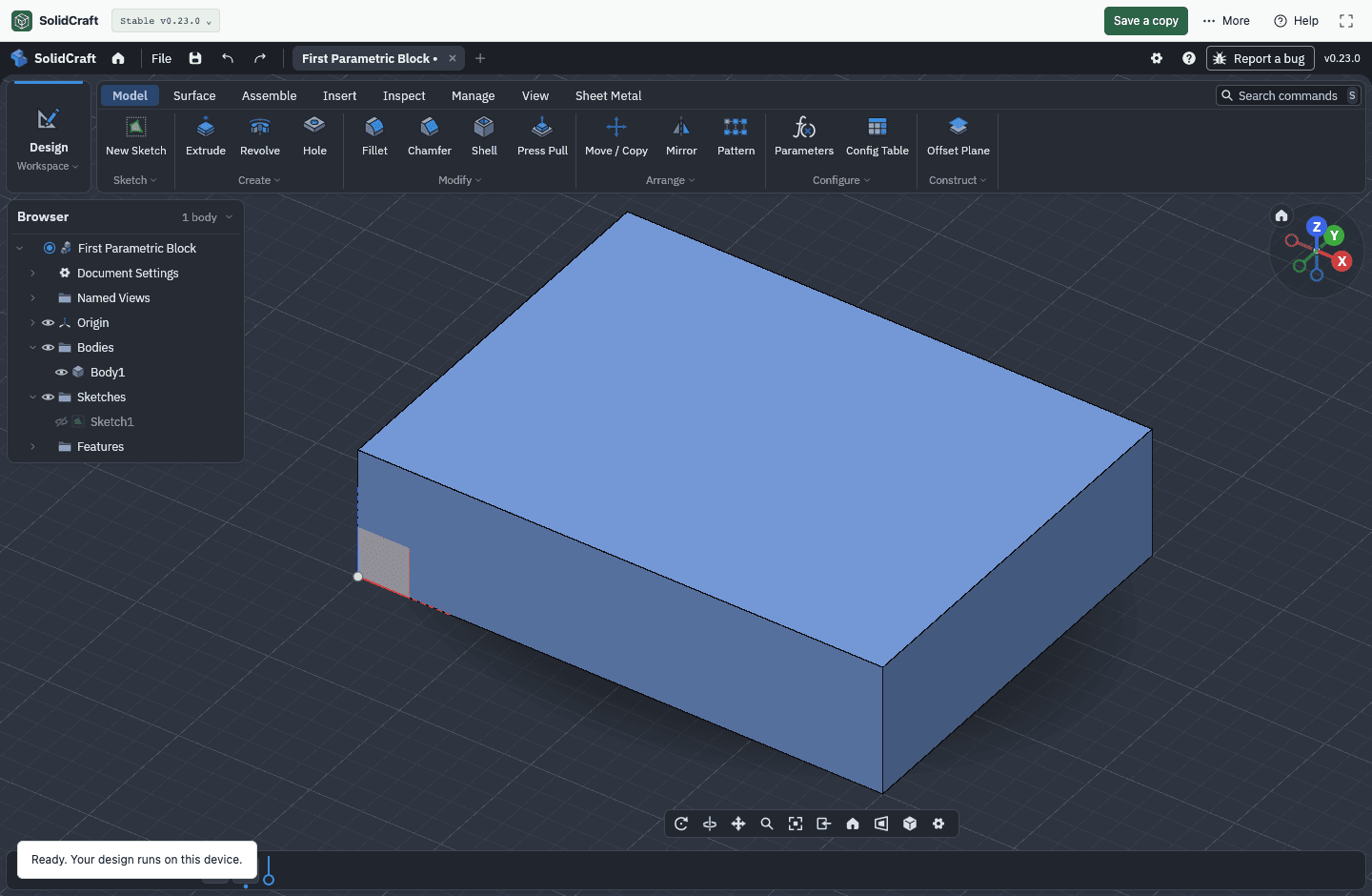
1. Otwórz model początkowy
W ćwiczeniu pierwszej części bryła 40 × 30 × 10 mm ma zmierzoną objętość 12 000 mm³. Zachowaj oryginał do porównania i jako kopię.
Pobierz model edytowalny ↗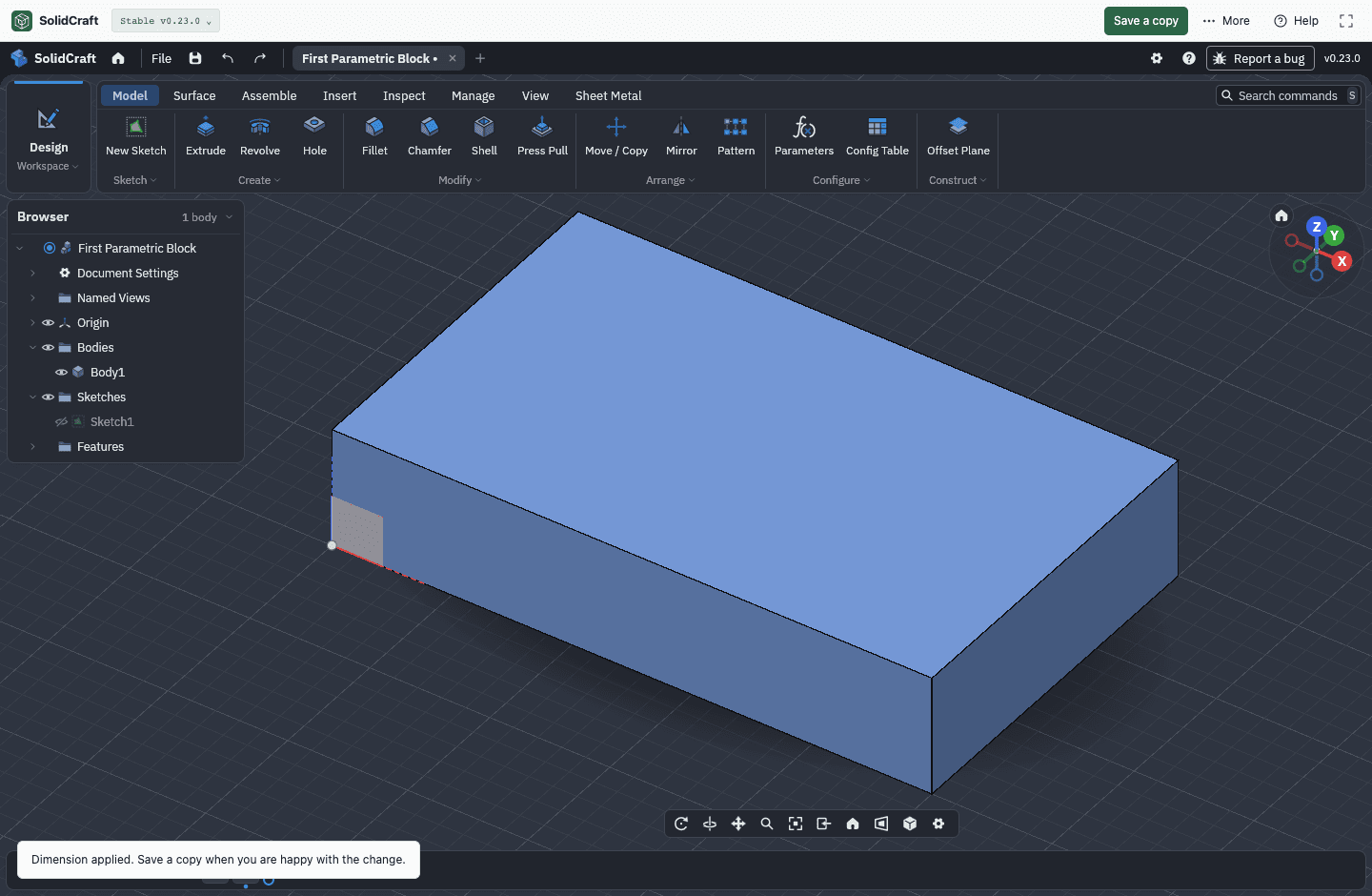
2. Zmień szerokość na 50 mm
W Help ustaw szerokość ćwiczenia na 50 mm. Przy tej samej głębokości i wysokości objętość wynosi 15 000 mm³. Cofnięcie przywraca 12 000 mm³, ponowienie odtwarza zmianę.
Pobierz model edytowalny ↗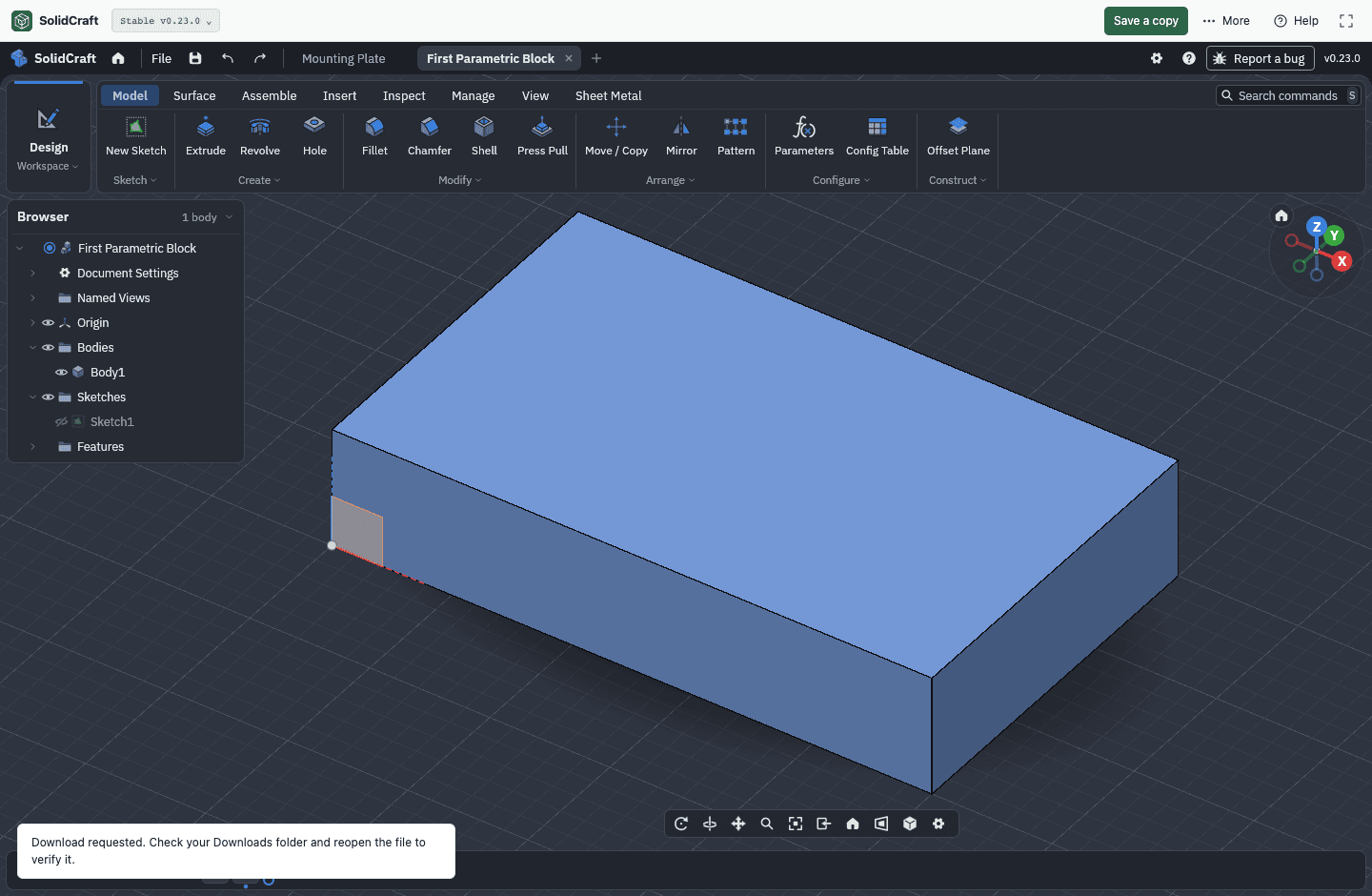
3. Pobierz i otwórz ponownie
Pobierz plik źródłowy przyciskiem Download. Otwórz go przez wybór plików źródłowych na stronie online. Sprawdzona kopia otworzyła się jako jedna bryła 15 000 mm³. Historię zachowuje plik źródłowy; STL go nie zastępuje.
Pobierz model edytowalny ↗Test obejmuje ćwiczenie, panel wymiarów, kopię źródłową, ponowne otwarcie i odzyskanie płytki z czterema otworami. Instrukcje ręcznego szkicowania oparto na dokumentacji; nie testowano tu menu desktopowego, płatności ani migracji CAD. Zrzuty są po angielsku, instrukcje po polsku.
Wypróbuj model 40 × 30 × 10 mm: zmień wymiar i wykonaj własną część według poradnika.
1. Otwórz pusty projekt
Uruchom aplikację desktopową lub internetową i utwórz projekt. Przed zastąpieniem otwartego przykładu zachowaj potrzebną pracę. Nie potrzebujesz MCP ani konta AI.
2. Utwórz szkic na płaszczyźnie XY
Wybierz Create Sketch i płaszczyznę XY. Narysuj prostokąt dwupunktowy z zamkniętym konturem. Krawędzie profilu bryły nie mogą być geometrią konstrukcyjną.
3. Nadaj szerokość i głębokość
Zwymiaruj prostokąt na 40 mm × 30 mm i sprawdź jednostki dokumentu. Wiązania powinny utrzymywać zamierzone położenie i kształt. Następnie wybierz Finish Sketch.
4. Wykonaj wyciągnięcie 10 mm
Wybierz zamknięty profil i Extrude. W ćwiczeniu ustaw 10 mm w jednym kierunku oraz New Body. Zatwierdź i obróć widok, aby sprawdzić pojedynczą bryłę.
5. Zachowaj edytowalny oryginał
Na komputerze zapisz first-part.solidcraft. W przeglądarce zapis lokalny nie oznacza pobrania: użyj Download lub narzędzia plików źródłowych i otwórz kopię. Pobierz ją przed czyszczeniem danych lub zmianą urządzenia.
Chcesz pracować na innym urządzeniu? Zarządzaj prywatnymi projektami w obszarze chmurowym. W CAD wybierz Save to Cloud, aby zapisać ręcznie.
Otwórz obszar w chmurzeSTL dla slicera, źródło do edycji
Eksportuj STL do druku 3D lub STEP do wymiany geometrii. Sprawdź skalę, otwory i wymiary w programie docelowym. Formaty te nie zastępują historii .solidcraft; zachowaj oba pliki. W polach wymagających kropki wpisuj np. 12.5 mm.
Sprawdź źródło
Na podstawie oficjalnej dokumentacji.
Ostatni przegląd . Oprogramowanie się zmienia. Przed wykonaniem kroków sprawdź oficjalną dokumentację.