Guia independente do SolidCraft
Do esboço à sua primeira peça 3D.
O exercício usa um bloco simples para ensinar a sequência esboço → cotas → extrusão → salvamento. As medidas estão em milímetros. Os comandos em inglês aparecem junto à explicação para você encontrá-los no editor.
SolidCraft Guide · v0.23.0
Um exercício que você pode reproduzir
Abra um modelo nativo, altere uma cota, baixe e reabra o resultado editável. As medições vêm do editor estável deste site.
- Verificado em
- Ambiente de teste
- macOS x64 · Chromium 155.0.8059.85 · WebGL2 / SwiftShader
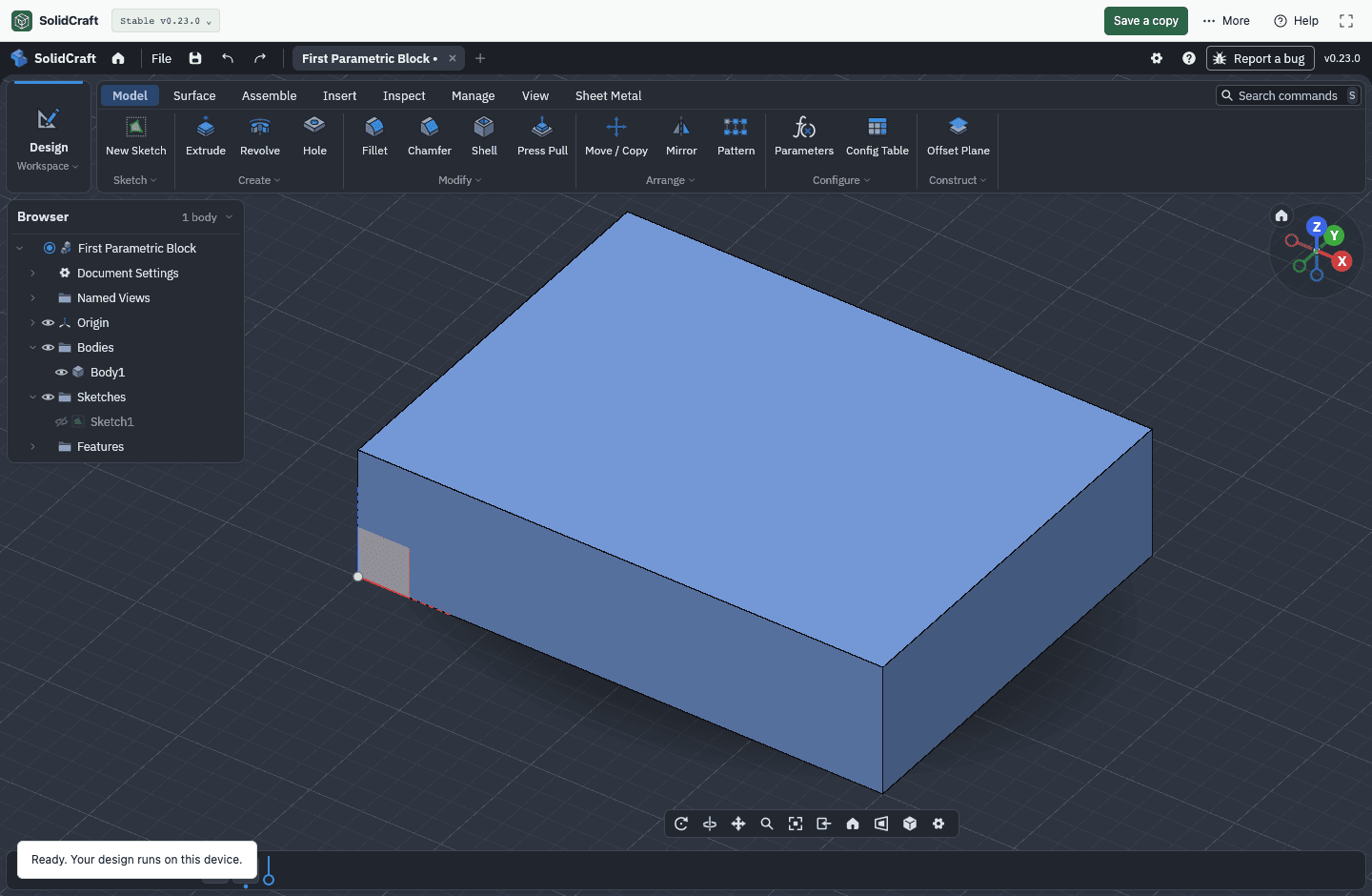
1. Abra o bloco original
No exercício da primeira peça, o bloco de 40 × 30 × 10 mm tem volume medido de 12.000 mm³. Guarde o original como referência e backup.
Baixar modelo editável ↗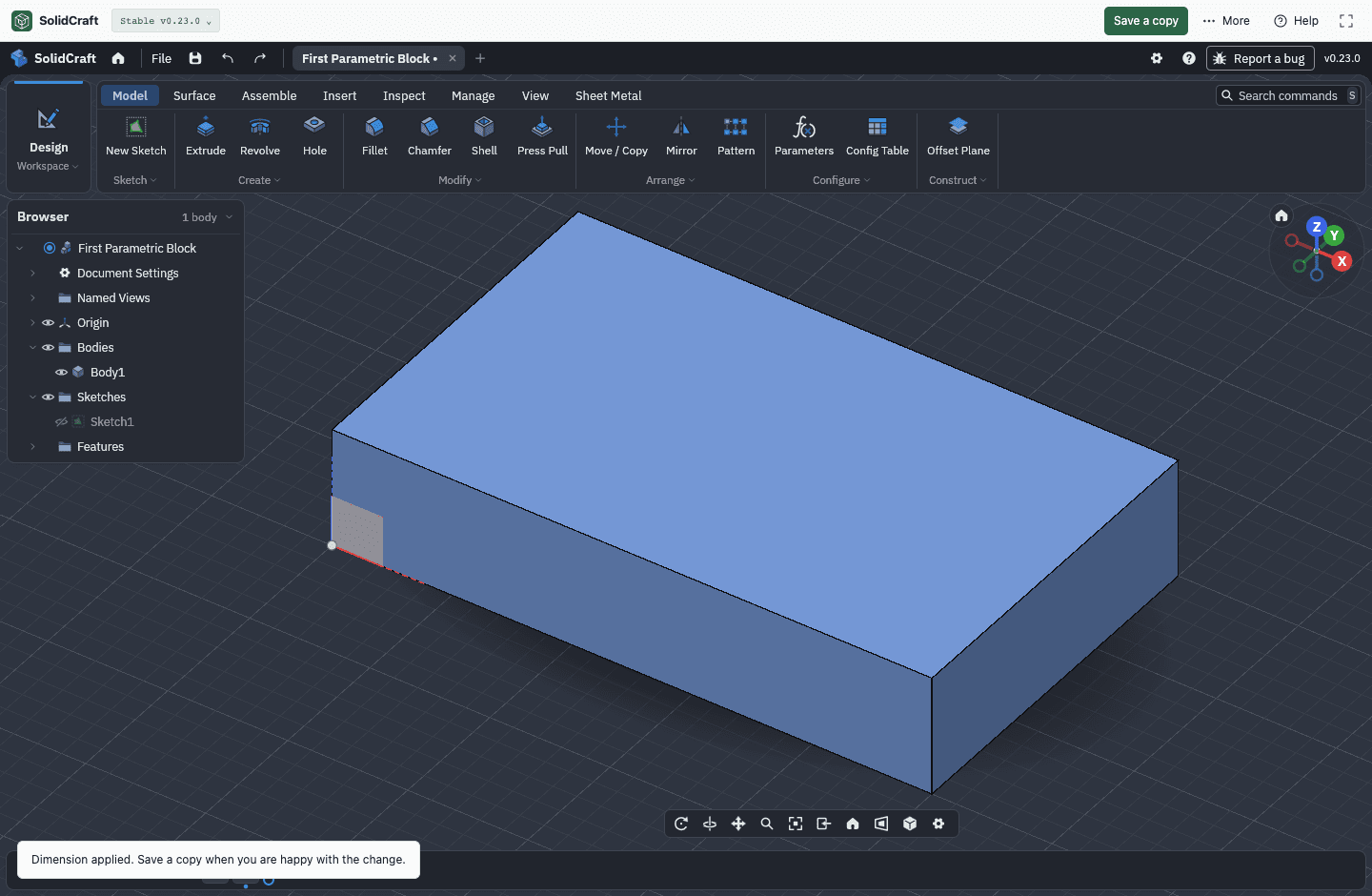
2. Mude a largura para 50 mm
Em Help, aplique 50 mm à largura guiada. Mantendo profundidade e altura, o volume passa a 15.000 mm³. Desfazer volta a 12.000 mm³; refazer recupera a alteração.
Baixar modelo editável ↗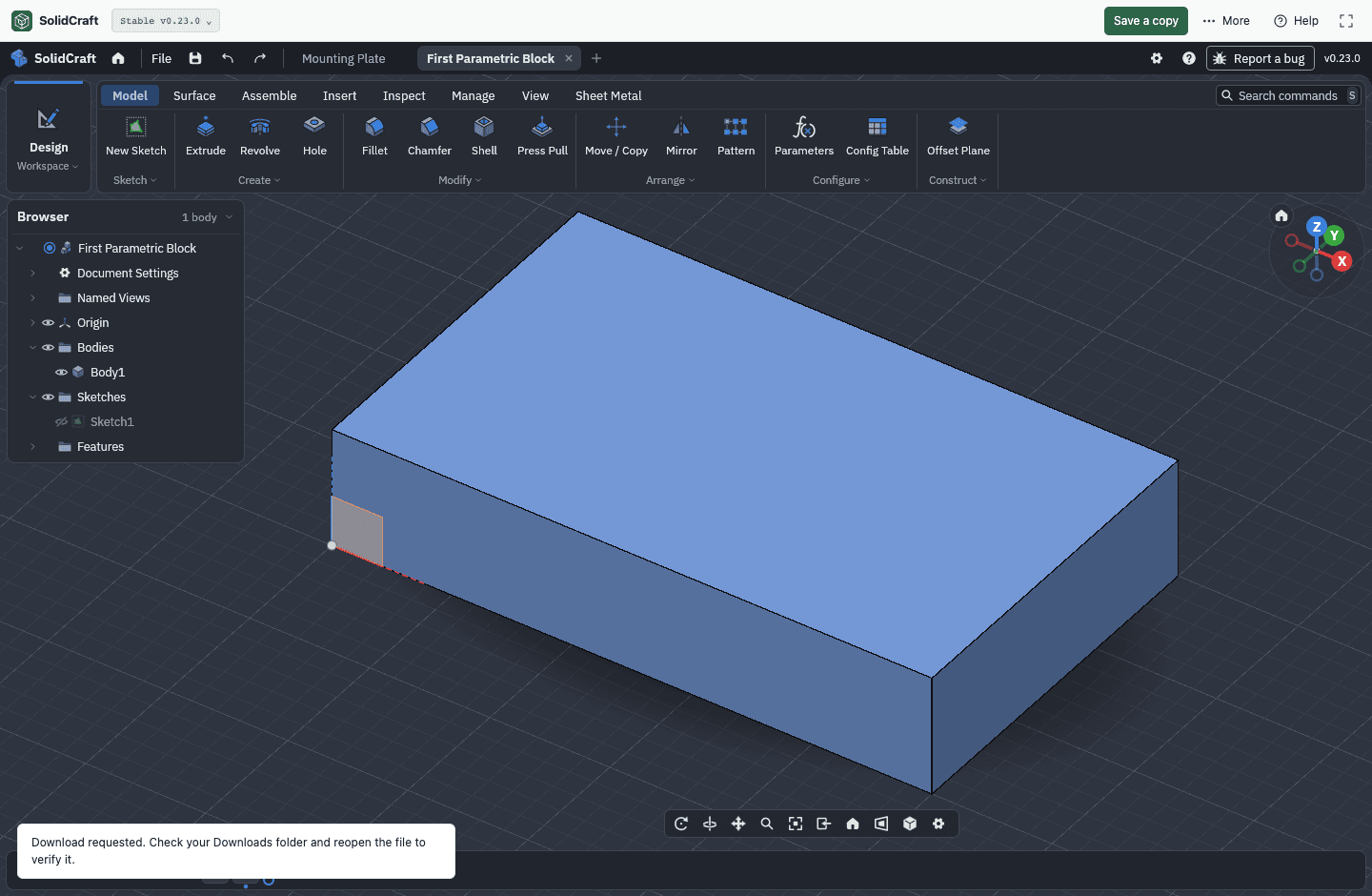
3. Baixe e reabra
Use Download na barra para guardar o original. Reabra pelo seletor de arquivos nativos da página online. A cópia verificada reabriu como um sólido de 15.000 mm³. Preserve o histórico no arquivo nativo; STL não o substitui.
Baixar modelo editável ↗O teste cobre exercício guiado, painel de medidas, backup nativo, reabertura e recuperação da placa de quatro furos. O desenho manual abaixo segue a documentação; menus de desktop, cobranças e migrações CAD não foram testados neste exercício. Capturas em inglês; instruções localizadas.
Teste o bloco editável de 40 × 30 × 10 mm: mude uma cota e siga o tutorial para criar sua própria peça.
1. Abra um projeto vazio
Inicie o aplicativo desktop ou web e crie um projeto. Antes de substituir um exemplo aberto, salve o que quiser preservar. Você não precisa de MCP nem conta de IA.
2. Crie o esboço no plano XY
Escolha Create Sketch e o plano XY. Desenhe um retângulo de dois pontos, com contorno fechado. Não use geometria de construção para as arestas que formarão o perfil sólido.
3. Defina largura e profundidade
Cote o retângulo em 40 mm × 30 mm e confira as unidades do documento. Use restrições para manter a posição e a forma pretendidas. Ao terminar, escolha Finish Sketch.
4. Faça a extrusão de 10 mm
Selecione o perfil fechado e Extrude. Para este exercício, use distância de 10 mm em um sentido e New Body. Confirme e gire a vista para verificar um único bloco sólido.
5. Guarde o original editável
No desktop, salve first-part.solidcraft. No navegador, salvar localmente não equivale a baixar: use Download ou a ferramenta de arquivo nativo e reabra a cópia. Baixe antes de limpar dados do site ou trocar de dispositivo.
Vai continuar em outro dispositivo? Gerencie projetos privados no espaço na nuvem. No CAD, escolha Save to Cloud para salvar manualmente.
Abrir espaço na nuvemSTL para o fatiador; original para editar
Exporte STL para impressão 3D ou STEP para trocar geometria. Confira escala, furos e dimensões no programa de destino. Esses formatos não substituem o histórico .solidcraft; mantenha os dois arquivos. Use valores como 12.5 mm nos campos que exigem ponto decimal.
Confira a fonte
Baseado na documentação oficial.
Última revisão . O software evolui. Confira a documentação oficial antes de seguir os passos.