Estávelv0.23.0
Recomendado para uso diário. Salva formato nativo 37.
Criar projetoNotas da versão ↗CAD NO NAVEGADOR · GRÁTIS E DE CÓDIGO ABERTO
Faça esboços, defina cotas e crie peças editáveis com CAD 3D paramétrico grátis no navegador. Sem instalar nem criar conta. Teste um exemplo real e baixe um backup nativo.
Pronto para abrir · o primeiro uso baixa o aplicativo CAD
Use o editor estável no dia a dia. Veja abaixo recuperação e editor de emergência.
Recomendado para uso diário. Salva formato nativo 37.
Criar projetoNotas da versão ↗Cópias antigas são verificadas e copiadas ao editor estável. Originais ficam neste navegador. A recuperação não exige carregar o CAD.
Recuperar projetos antigos ↗Para recuperar projetos antigos se o editor estável falhar. Não abre novos arquivos salvos no estável.
Abrir projetos anteriores ↗Escolha .solidcraft ou JSON. O formato determina o editor compatível.
Para modelar com precisão, use computador e mouse. Os guias também podem ser lidos no celular.
SolidCraft Guide · v0.23.0
Abra um modelo nativo, altere uma cota, baixe e reabra o resultado editável. As medições vêm do editor estável deste site.
Use Download na barra para guardar o original. Reabra pelo seletor de arquivos nativos da página online. A cópia verificada reabriu como um sólido de 15.000 mm³. Preserve o histórico no arquivo nativo; STL não o substitui.
O teste cobre exercício guiado, painel de medidas, backup nativo, reabertura e recuperação da placa de quatro furos. O desenho manual abaixo segue a documentação; menus de desktop, cobranças e migrações CAD não foram testados neste exercício. Capturas em inglês; instruções localizadas.
O ESPAÇO NO NAVEGADOR
É um espaço no navegador para o CAD 3D paramétrico SolidCraft, gratuito e de código aberto. Crie esboços cotados, sólidos e edite o histórico sem instalar aplicativo desktop. Esta página oferece editor da comunidade, dois modelos editáveis e orientações de salvamento.
Serve para aprender do esboço ao sólido, testar uma peça ou conhecer o SolidCraft antes de instalar. A integração é independente; desenvolvimento, código e licença pertencem ao projeto original. Sobre este guia
DO ESBOÇO AO SÓLIDO
Desenhe um retângulo ou círculo no plano e defina as cotas. Restrições de horizontalidade ou igualdade mantêm o comportamento do esboço ao editar. É essencial para espaçadores e placas de fixação que exigem medidas precisas.
Documentação de esboços e restriçõesFaça a extrusão de um esboço fechado e consulte a sequência de operações. A modelagem paramétrica mantém cotas e etapas editáveis. No exemplo, basta alterar a largura para reconstruir o bloco, comparar o resultado e desfazer sem redesenhar.
Documentação de modelagem sólidaComece por um espaçador, suporte ou protótipo com cotas. Exporte STL para um fatiador separado e confira escala, espessuras, folgas e orientação. Guarde o original: a malha não preserva cotas nem histórico para a próxima revisão.
Documentação de importação e exportaçãoUMA PEÇA SIMPLES, UM PROCESSO COMPLETO.
 01
01RETÂNGULO / COTAS / EXTRUSÃO
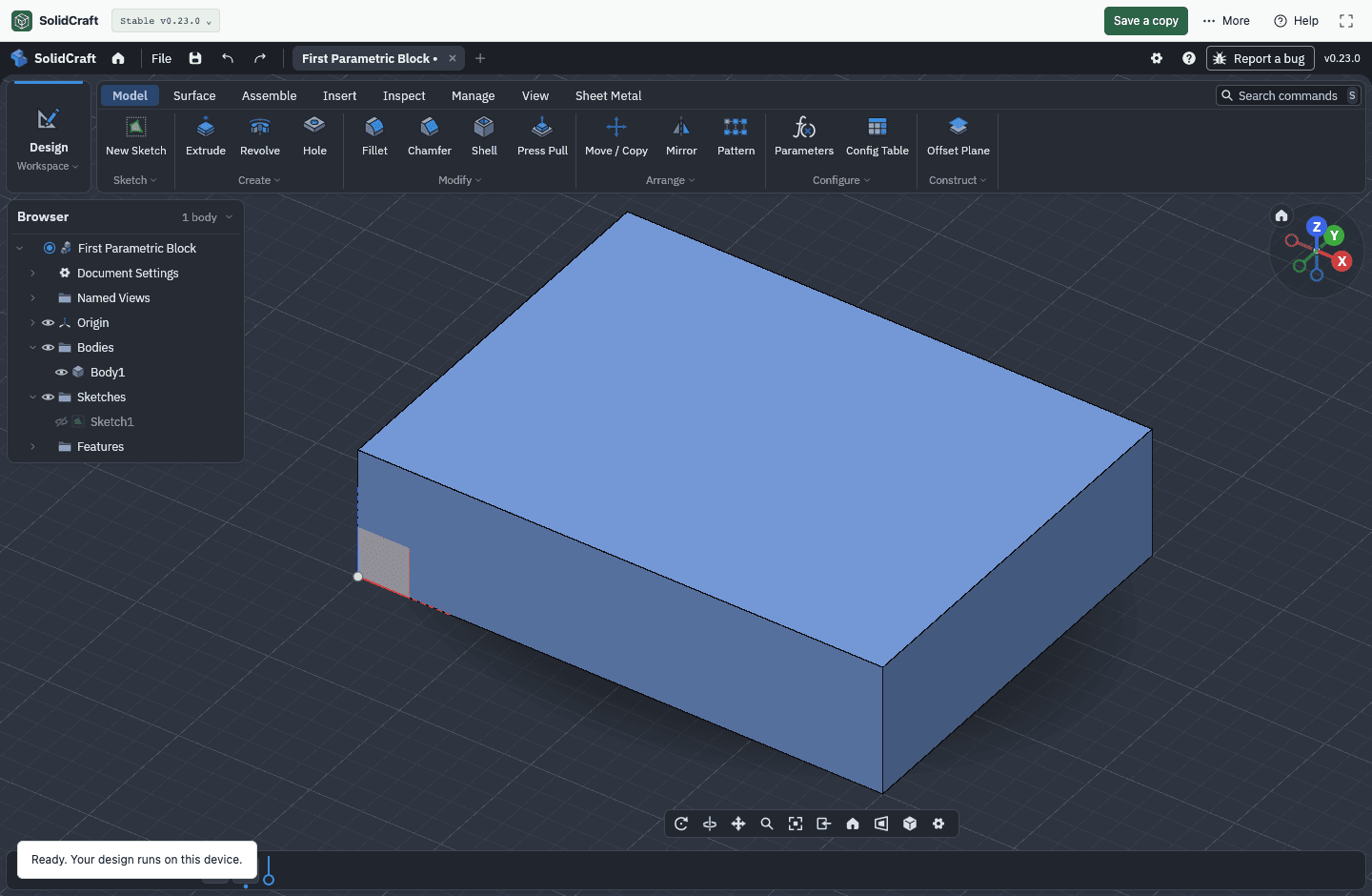
40 × 30 × 10 mm
Um retângulo, duas cotas, uma extrusão. Mude a largura de 40 para 50 mm e veja o sólido ser reconstruído.
Experimente: Defina 50 mm no painel do exercício. Sem mudar as demais medidas, o volume passa a 15.000 mm³. Desfaça e compare os tamanhos.
Volume verificado 12,000 mm³
 02
02PERFIS / CÍRCULOS / EXTRUSÃO
60 × 40 × 5 mm · Ø6 mm
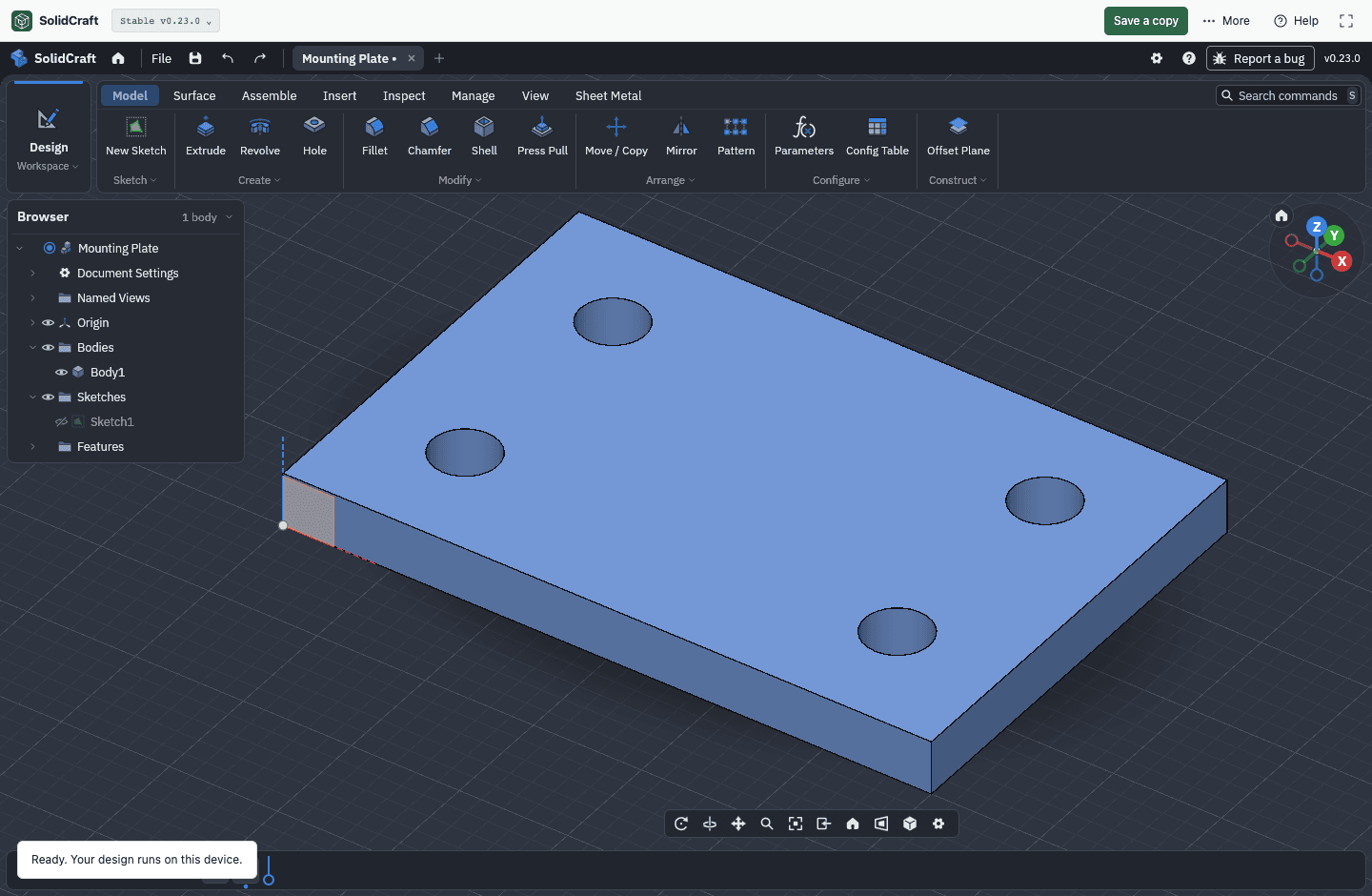
Inspecione o esboço e o histórico da placa com quatro furos passantes para entender perfis e extrusão.
Experimente: No esboço, localize os quatro círculos Ø6 mm dentro do retângulo. Compare com o sólido para ver como perfis internos viram furos passantes.
Volume verificado ≈11,434.61 mm³
Cada exercício inicia um projeto. Antes de substituir uma peça, o editor pergunta o que fazer com o trabalho atual. O volume da placa é uma medição aproximada no navegador.
CRIE. ALTERE. CONTINUE.
Na primeira sessão, use computador e mouse. O bloco paramétrico é o caminho mais curto para abrir, alterar uma cota e salvar um original editável. Siga os três passos antes de criar sua peça.
Escolha um projeto novo ou o bloco acima. Aguarde o download inicial e o modelo. Você também pode abrir .solidcraft ou voltar a uma cópia pelo menu de projetos do navegador.
No exercício, aplique largura de 50 mm em vez de 40. Inspecione o sólido e o histórico, teste desfazer e refazer. Para seu modelo, crie esboço em um plano, feche e cote o perfil, finalize e faça a extrusão.
Salve uma cópia no navegador e baixe .solidcraft pelas ferramentas de arquivo. Reabra para conferir peça e histórico. Antes de outro exercício, escolha salvar, descartar ou cancelar.
O espaço na nuvem é um serviço deste site, separado do projeto SolidCraft. Salvar na nuvem envia manualmente o modelo nativo à sua conta privada; não há coedição, links públicos nem sincronização automática. Baixe backups antes de trocar de dispositivo ou limpar o navegador.
| Formato | Uso | Atenção |
|---|---|---|
| Cópia no navegador | Continue no mesmo perfil e espaço do navegador. | Armazenamento local do site; pode ser apagado ao limpar dados. Não é sincronização na nuvem. |
| .solidcraft | Guarde um backup editável ou leve o projeto a outro dispositivo. | Original com histórico de modelagem. Reabra o download para conferir. |
| STEP | Troque geometria sólida com outro CAD. | Cópia de intercâmbio; não inclui o histórico original do SolidCraft. |
| STL | Envie uma malha a um fatiador de impressão 3D. | Confira a escala no destino. Guarde o original para futuras edições. |
Use as ferramentas nativas para baixar e exportar. Salvar depois no navegador não atualiza o arquivo já baixado. Para transferir, baixe a cópia atual e confira as medidas no programa de destino. Documentação oficial de arquivos
O editor v0.23.0 salva formato nativo 37. Preserve originais antes de atualizar e confira a compatibilidade em Versões do editor.
Sobre armazenamento local e análise de usoESCOLHA SEU AMBIENTE
Use o Online para testar CAD paramétrico sem instalar ou seguir os exemplos. Escolha desktop para pastas locais e integrações. Ambos usam as ferramentas SolidCraft; transfira projetos editáveis por arquivos nativos compatíveis.
| Fluxo de trabalho | SolidCraft Online | SolidCraft desktop |
|---|---|---|
| Primeiros passos | Abra o editor, sem instalação nem conta. | Instale o aplicativo oficial para Windows, macOS ou Linux. |
| Arquivos e backups | Cópias no navegador e backups nativos baixados. | Abra e salve originais nas pastas do computador. |
| Uso típico | Teste CAD, siga tutoriais e edite pequenas peças de exercício. | Trabalhe com pastas locais e integrações desktop. |
| IA e automação | CAD manual; sem chat de IA hospedado nem conexão MCP aqui. | Configure MCP com um cliente de IA compatível. |
ANTES DE ABRIR
GPU, armazenamento e tamanho do projeto afetam a experiência. Teste um exemplo pequeno neste dispositivo antes de abrir seu próprio projeto.
Comece com Chrome ou Edge atualizados, aceleração de hardware e mouse. WebGPU ou WebGL2 dependem do navegador, GPU e driver. Tela grande facilita a precisão. Leia os guias no celular, mas modele de preferência no computador.
O primeiro uso precisa de internet para baixar o CAD. Com os arquivos em cache, pode reabrir offline no mesmo dispositivo. Limpeza do navegador pode apagar cache e projetos; teste o início offline e guarde backups nativos.
Dúvidas frequentes