3D 프린팅 맞춤 시험
너비나 간극을 여러 값으로 바꿔 보세요. 다른 치수는 유지하고 각 STL을 확인한 뒤 슬라이싱하세요.
파라메트릭 CAD / 치수별 일괄 생성
치수표를 입력하거나 CSV를 불러와 같은 부품을 여러 크기로 만드세요. 3D 프린팅용 STL, CAD 교환용 STEP과 수정 가능한 원본 파일을 함께 다운로드할 수 있습니다.
아래 무료 템플릿이나 매개변수가 있는 .solidcraft·원본 JSON으로 시작하세요. STL과 STEP은 원본 모델로 사용할 수 없습니다.
모델 선택 → 치수 입력 → 생성 및 다운로드
템플릿과 치수를 선택한 뒤 미리보기에서 확인하세요. 최대 3개 크기까지 무료로 내보낼 수 있습니다.
치수 매개변수를 수정할 수 있는 원본 모델이 필요합니다. STL과 STEP에는 원래 모델의 치수 매개변수가 포함되지 않습니다.
모델을 읽으면 치수표가 표시됩니다.
파라메트릭 CAD / 치수별 일괄 생성
스페이서 길이를 바꾸거나 브래킷 크기를 여러 개 시험할 때 치수 변경과 내보내기를 반복할 필요가 없습니다. 각 CSV 행의 매개변수로 원본 모델을 다시 계산하고 성공한 파일을 함께 다운로드하세요. 전체 메시를 같은 비율로 늘리는 방식과 달리 선택한 치수와 구속조건에 따라 형상을 만듭니다.
.solidcraft, 원본 JSON 또는 예제 블록을 선택하세요. 매개변수 읽기를 누르면 별도 미리보기 창이 열리므로 팝업을 허용하세요. 모델은 내 기기에서 처리합니다.
변경할 숫자 매개변수를 고르고 규격마다 고유한 이름과 치수를 입력하세요. 길이는 mm를 기준으로 확인하고 필요하면 50 mm, 2 in처럼 단위를 지정하세요.
STL, STEP, 원본 중 필요한 형식을 선택하세요. 각 행을 따로 계산하고 성공한 파일, CSV 결과 보고서와 파일 목록을 ZIP으로 제공합니다. 사용 전에 형상을 확인하세요.
원본 블록은 40 × 30 × 10 mm입니다. d1은 너비, d2는 깊이, d3은 돌출 높이입니다. 예제 모델과 CSV를 내려받아 전체 과정을 체험해 보세요. 매개변수 이름은 모델마다 다를 수 있습니다.
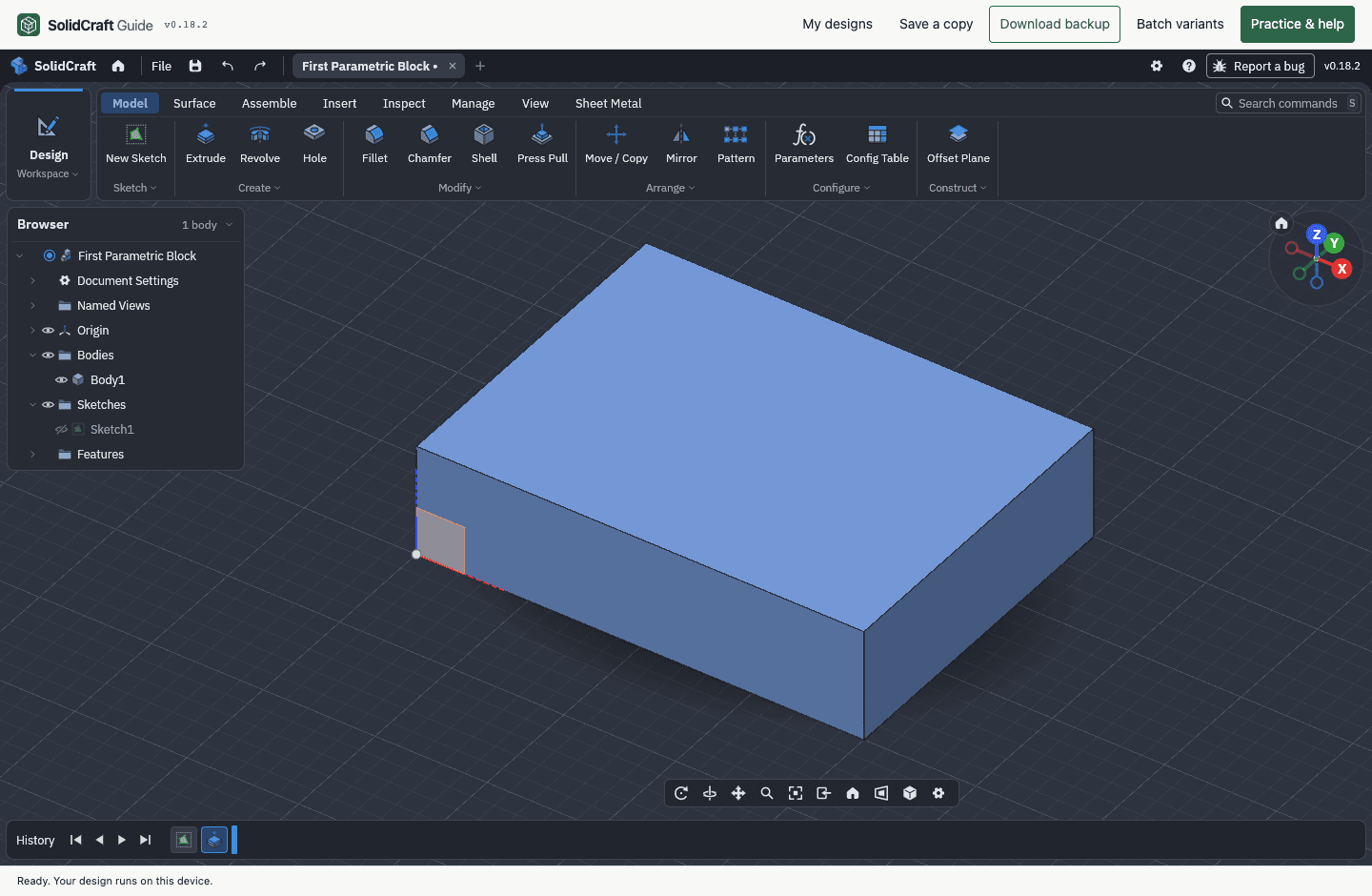
| 규격 | 너비 · d1 | 깊이 · d2 | 높이 · d3 |
|---|---|---|---|
| small | 60 mm | 35 mm | 5 mm |
| medium | 70 mm | 40 mm | 6 mm |
| large | 80 mm | 45 mm | 8 mm |
세 행이 모두 성공하고 세 형식을 선택하면 모델 파일 9개와 batch-report.csv, manifest.json이 ZIP에 담깁니다. 이 예제의 세 규격은 무료 범위 안에 있습니다.
첫 열 이름은 variant로 쓰고 나머지 열은 모델의 매개변수 이름과 정확히 맞추세요. 한 행은 완성된 규격 하나입니다. 조합을 자동으로 곱해 만들지는 않습니다. Excel 등에서 쉼표로 구분한 CSV로 저장하고 소수점은 12.5 mm처럼 마침표를 사용하세요. variant, d1 같은 열 이름은 번역하지 마세요.
variant,d1,d2,d3
small,60 mm,35 mm,5 mm
medium,70 mm,40 mm,6 mm
large,80 mm,45 mm,8 mm| 형식 | 용도 | 보존되는 정보 |
|---|---|---|
| STL | 3D 프린팅 슬라이서로 전달 | 삼각형 메시를 보존하며 원래 치수와 피처 이력은 포함하지 않습니다. |
| STEP | 다른 CAD 프로그램과 솔리드 형상 교환 | 솔리드 형상을 전달하며 SolidCraft의 매개변수표와 피처 이력은 포함하지 않습니다. |
| .solidcraft | SolidCraft에서 다시 열어 수정 | 각 규격의 매개변수와 수정 가능한 원본 설계를 보존합니다. |
이 도구는 파라메트릭 원본에서 새 파일을 만듭니다. STL을 STEP으로 변환하거나 메시에서 치수를 복구하거나 G-code를 생성하지 않습니다. 이후 프로그램에서 단위, 간극과 출력 설정을 확인하세요.
너비나 간극을 여러 값으로 바꿔 보세요. 다른 치수는 유지하고 각 STL을 확인한 뒤 슬라이싱하세요.
매개변수로 설계한 스페이서, 브래킷이나 장착판을 여러 크기로 준비하세요. 이름을 지정하면 출력 파일과 치수를 쉽게 연결할 수 있습니다.
자주 쓰는 치수를 CSV로 보관하세요. 다음 작업에서도 같은 표를 불러와 반복 수정을 줄일 수 있습니다.
숫자 매개변수와 유효한 솔리드가 있는 .solidcraft 또는 원본 JSON 파일을 사용하세요. 처음에는 간단한 파라메트릭 부품을 권장합니다.
모델은 탭 사이에서 직접 전달되고 브라우저에서 계산합니다. 유료 작업의 크레딧 관리를 위해 모델 해시, 행 수와 결과 개수를 전송하지만 모델 파일과 치수표는 서버로 보내지 않습니다.
각 행을 별도로 생성하고 확인합니다. 실패한 규격은 보고서에 표시하고 성공한 파일은 ZIP에 포함합니다. 출력하거나 제작하기 전에 파일을 확인하세요.
1크레딧으로 최대 20개 규격을 선택한 형식으로 생성합니다. ZIP에는 CSV 결과 보고서와 파일 목록이 포함됩니다. 일반 모델링, 로컬 저장과 개별 내보내기는 무료입니다.
원본 파라메트릭 모델을 열고 변경할 치수를 선택한 다음 크기별로 행을 추가하거나 CSV를 불러오세요. STL을 선택하고 생성하면 성공한 행마다 별도 STL 파일이 ZIP에 담깁니다. STEP과 원본 파일도 함께 선택할 수 있습니다.
이 도구는 기존 숫자 매개변수가 있는 .solidcraft와 원본 JSON을 읽습니다. STL과 STEP은 출력 형식이며 메시나 STEP에서 원래 이력을 복원하지 않습니다. Fusion, SOLIDWORKS와 OpenSCAD 원본도 불러오지 않습니다.
한 번에 최대 3개 규격은 회원가입 없이 STL, STEP과 원본으로 내보낼 수 있습니다. 4~20개 규격에는 로그인과 1크레딧이 필요합니다. 구매 가능 여부는 결제 패널에서 확인하세요.
STL을 같은 비율로 확대하면 구멍과 두께도 함께 바뀝니다. 파라메트릭 규격 생성은 선택한 매개변수만 바꾸고 모델을 다시 계산합니다. 구속조건이 허용한다면 높이를 유지하면서 너비만 바꿀 수 있습니다.